Quando usar a importação
Use a importação para cadastrar muitas pessoas de uma vez, como na implantação do ponto. Ela só cria cadastros novos. Para alterar quem já existe, edite o cadastro ou use as ações em massa.
Abra a tela de importação
A tela Importar não tem atalho no menu. Para abri-la, use o endereço abaixo.
- 01
Entre no Alicern com o seu usuário.
- 02
Na barra de endereços do navegador, digite app.alicern.com.br/imports e confirme.
- 03
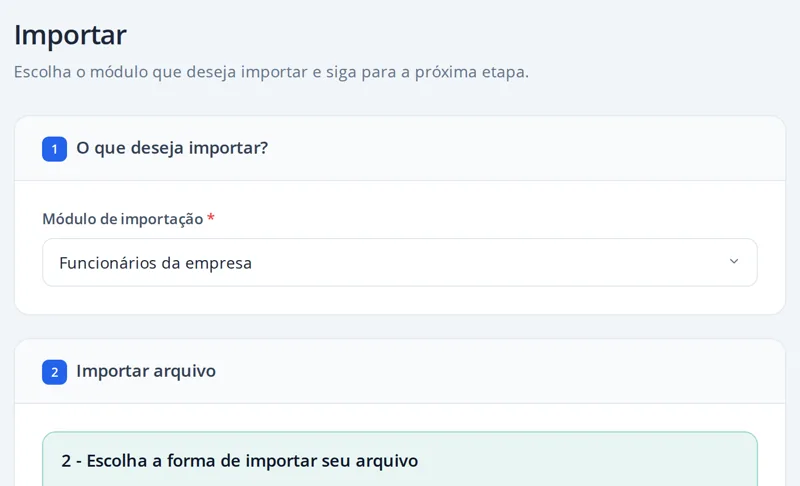
Em Módulo de importação, escolha Funcionários da empresa.
Prepare o arquivo
- 01
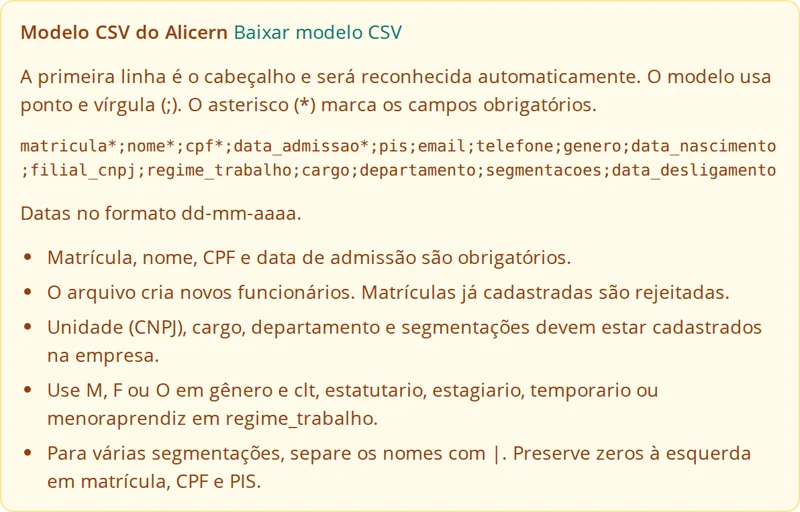
Clique em Baixar modelo CSV.
- 02
Abra o arquivo e mantenha a primeira linha como está. Ela é o cabeçalho.
- 03
Preencha uma linha por pessoa. As colunas com asterisco são obrigatórias: matricula, nome, cpf e data_admissao.
- 04
Deixe vazias as colunas opcionais que não for usar.
- 05
Salve no formato CSV.
Regras de preenchimento
Datas: use dia, mês e ano separados por traço, como 31-01-2026.
genero: use M, F ou O.
regime_trabalho: é o Tipo de contrato do cadastro. Use clt, estatutario, estagiario, temporario ou menoraprendiz.
filial_cnpj: é a Unidade do cadastro. Copie o CNPJ exatamente como ele aparece nesse campo do cadastro. A importação não avisa se o valor for outro, então confira depois em uma das pessoas importadas.
cargo, departamento e segmentacoes: escreva igual ao cadastro da empresa. Separe várias segmentações com o sinal |.
data_desligamento: deixe vazia para quem está ativo. Uma data de hoje ou anterior cria a pessoa já como desligada.
Envie o arquivo e importe
- 01
Em Arquivo CSV, arraste o arquivo ou selecione no computador.
- 02
Em Separador, escolha o que o arquivo usa. O modelo usa Ponto e vírgula (;).
- 03
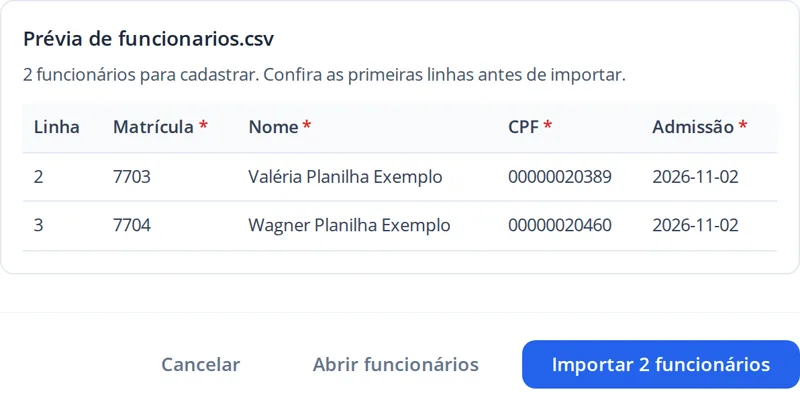
Confira a prévia. Ela mostra o total de pessoas e as cinco primeiras linhas.
- 04
Clique no botão azul com a quantidade de pessoas, como Importar 2 funcionários.
- 05
Mantenha a página aberta até o fim. Ao terminar, a tela informa quantas pessoas foram cadastradas.
Se o arquivo tiver erros
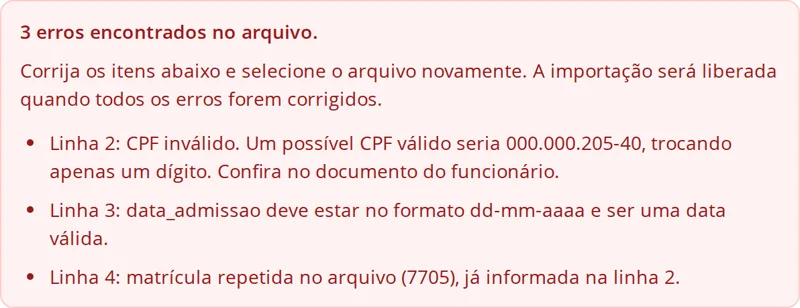
Antes de importar, o sistema confere o arquivo e lista os erros linha por linha. O botão de importar fica bloqueado até não haver mais erros.
Corrija o arquivo, salve e selecione de novo. Se aparecer O separador escolhido não corresponde ao cabeçalho do CSV, troque a opção em Separador.
Se a importação parar no meio
Alguns problemas só aparecem na hora de gravar, como matrícula ou CPF que já existem e cargo que não está cadastrado. A importação para na primeira linha com problema. As linhas anteriores ficam gravadas e as seguintes não são importadas.
- 01
Leia o aviso. Ele informa a linha, a matrícula e o motivo.
- 02
Abra Funcionários e confira quem já entrou.
- 03
Apague do arquivo as linhas já importadas e corrija a linha com problema. Se enviar o arquivo inteiro de novo, ele para logo na primeira linha, porque a pessoa já existe.
- 04
Selecione o arquivo corrigido e importe de novo.
O que fazer depois de importar
A planilha não define a escala nem libera o ponto pelo celular. Abra Funcionários, selecione as pessoas e use as ações em massa para aplicar a Escala e ativar a Batida Mobile.