Antes de começar
Este guia é para quem cuida dos cadastros e vale para o aplicativo individual, usado no celular da própria pessoa. O passo a passo do colaborador e o tablet coletor têm guias próprios.
Os códigos só funcionam com Liberar acesso ao Alimob ligado. Essa opção fica em Empresa, na aba Alimob.
Ative a batida no cadastro
Sem essa permissão, a pessoa não registra ponto pelo aplicativo.
- 01
No menu inferior, clique em Funcionários e clique em Abrir na linha da pessoa.
- 02
Em Produtos e acessos, ligue Permite batida de ponto Mobile.
- 03
Clique em Salvar funcionário.
Entregue o código de acesso
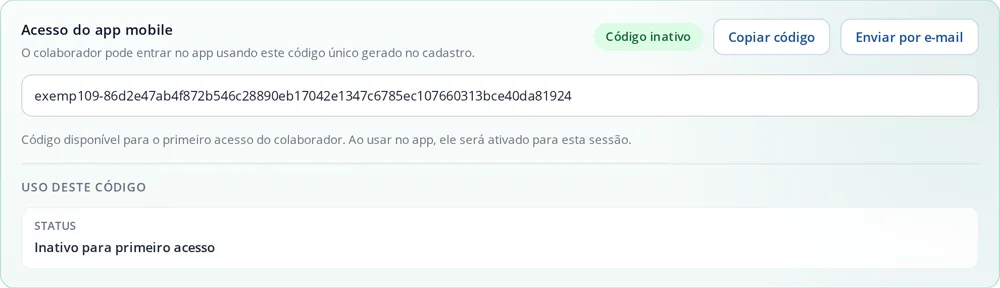
Abra de novo o cadastro. O bloco Acesso do app mobile mostra o código da pessoa. Cada código é pessoal.
- 01
Clique em Enviar por e-mail para mandar o código ao e-mail do cadastro. Se a pessoa não tiver e-mail, o sistema pede o endereço e o salva no cadastro.
- 02
Ou clique em Copiar código para entregar de outra forma.
- 03
Quando o envio é aceito, a tela mostra Chave enviada para e o endereço usado.
Envie para várias pessoas
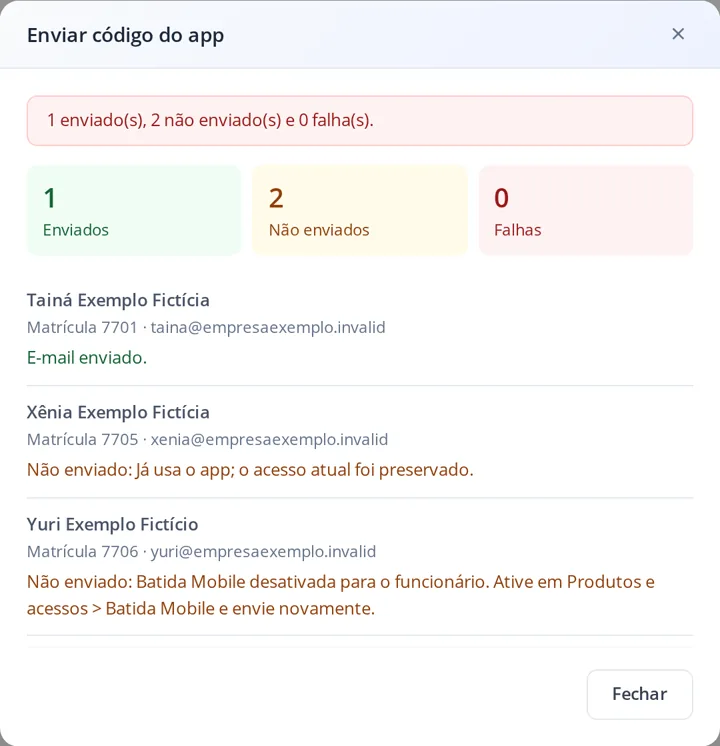
Recebem o e-mail as pessoas ativas, com Batida Mobile ativada e e-mail válido. Quem já usa o aplicativo não recebe e continua com o acesso atual.
- 01
Na lista de funcionários, marque as pessoas e clique em Executar ação.
- 02
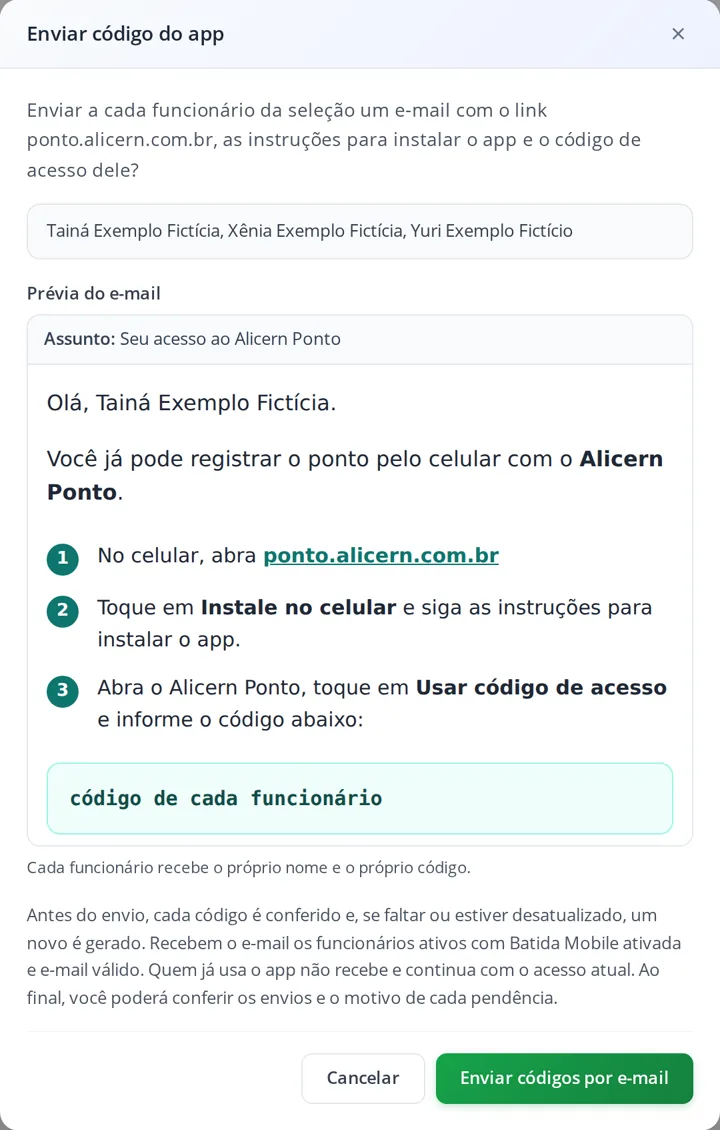
Clique em Enviar código do app.
- 03
Confira a Prévia do e-mail e clique em Enviar códigos por e-mail.
- 04
Espere o resultado sem sair da tela. Ele separa Enviados, Não enviados e Falhas, com o motivo de cada pessoa.
- 05
Se houver falhas, clique em Tentar novamente as falhas.
Acompanhe o status da chave
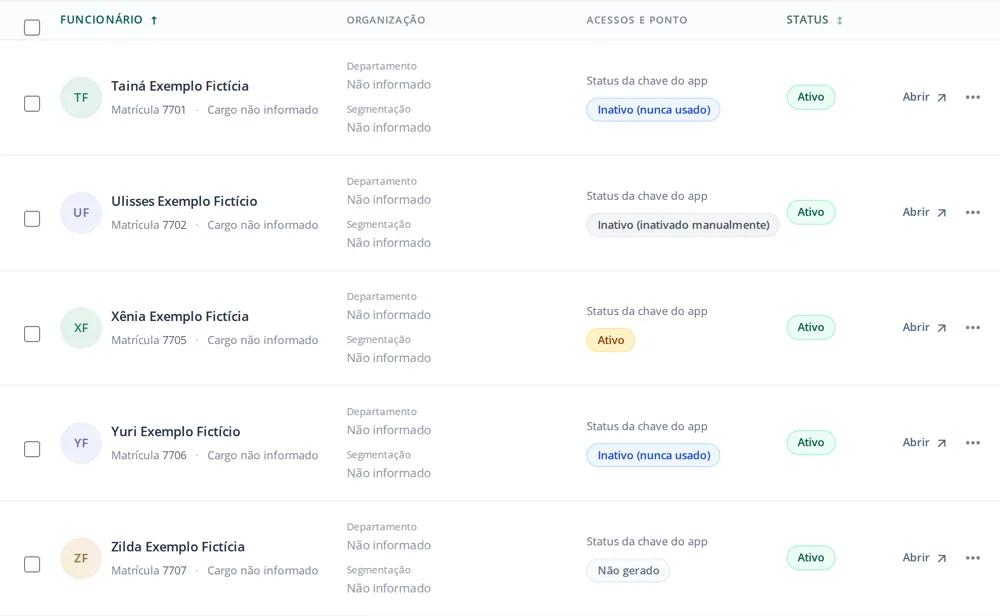
Na lista de funcionários, a informação Status da chave do app mostra em que ponto está cada pessoa.
Não gerado: ainda não há código. Salve o cadastro da pessoa ou use Enviar código do app, que gera o código quando ele falta.
Inativo (nunca usado): o código existe e ainda não foi usado no primeiro acesso.
Ativo: a pessoa já entrou no aplicativo com o código.
Inativo (inativado manualmente): o código foi inativado e pode ser usado em um novo primeiro acesso. Esse status também aparece depois de um desligamento.
Se a pessoa trocou de celular
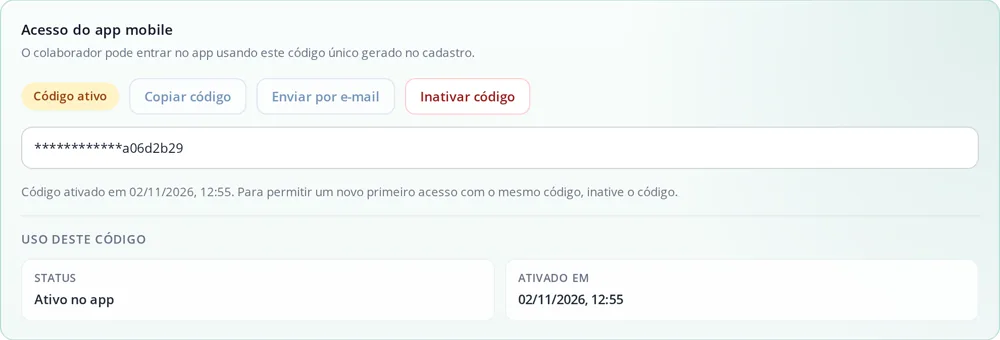
Com o selo Código ativo, o código fica oculto e os botões de copiar e enviar ficam bloqueados. Para liberar um novo primeiro acesso, inative o código.
A pessoa também pode pedir essa liberação pelo aplicativo: ao tentar entrar com o código já utilizado, ela toca em Pedir autorização ao gestor. O pedido aparece no Painel, em O que precisa de atenção, e na tela Códigos de acesso, no menu Ponto.
Em Códigos de acesso, Autorizar faz o mesmo que Inativar código, e Recusar mantém o código em uso. Se você inativar o código direto no cadastro, o pedido deixa de aparecer, porque já foi resolvido.
- 01
Abra o cadastro da pessoa e clique em Inativar código.
- 02
O selo muda para Código inativo revogado, e os botões Copiar código e Enviar por e-mail voltam a funcionar.
- 03
Entregue o código à pessoa para ela fazer o primeiro acesso no celular novo.