Selecione as pessoas
Use as ações em massa para fazer a mesma alteração em várias pessoas. Se precisar, busque ou filtre a lista antes de selecionar.
- 01
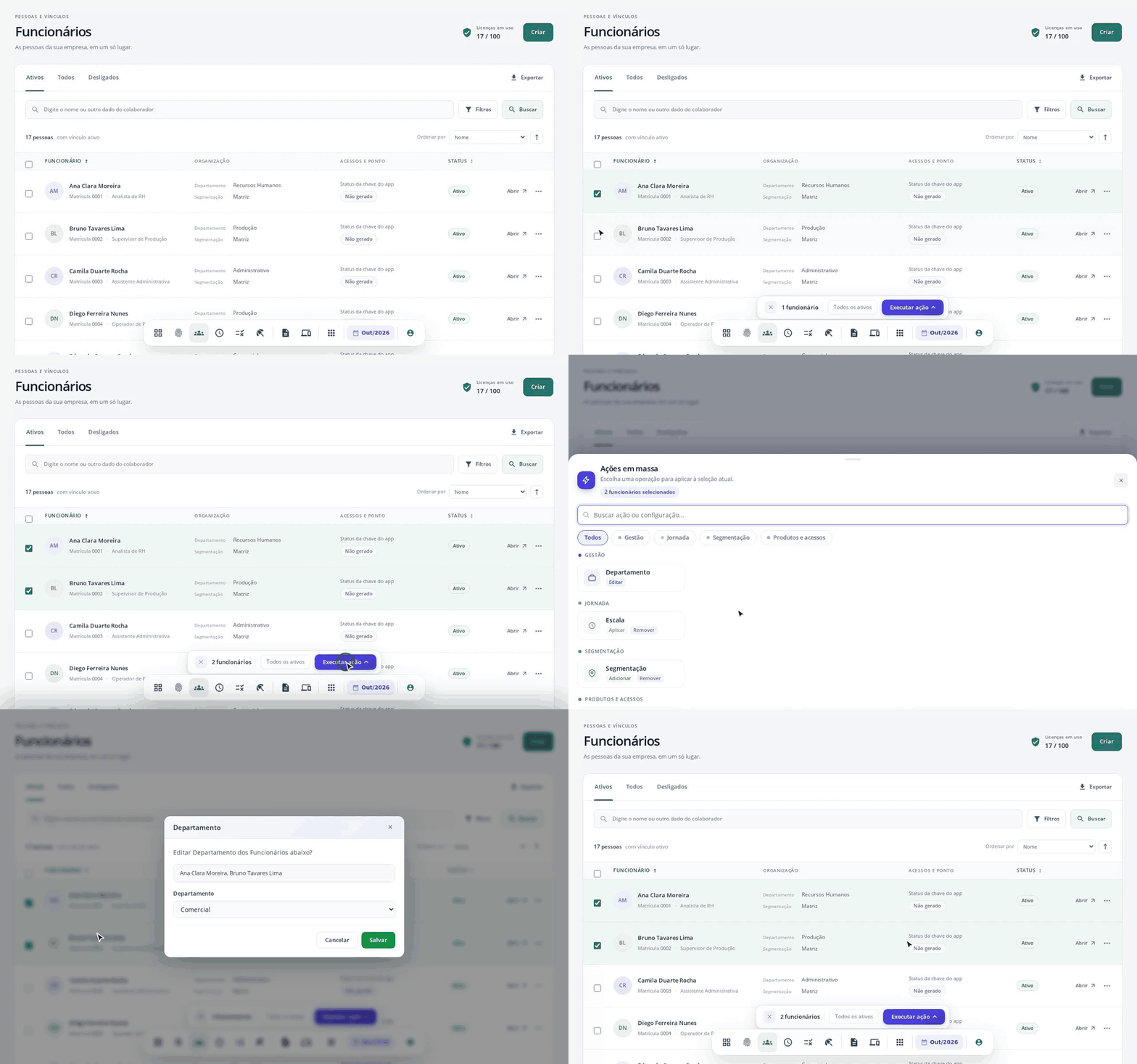
No menu inferior, clique em Funcionários.
- 02
Marque a caixa à esquerda de cada pessoa. A caixa do cabeçalho marca todas as pessoas da página.
- 03
Para escolher todas as pessoas ativas da empresa, clique em Todos os ativos na barra que aparece embaixo. Seleção manual volta para a seleção anterior.
Escolha a ação
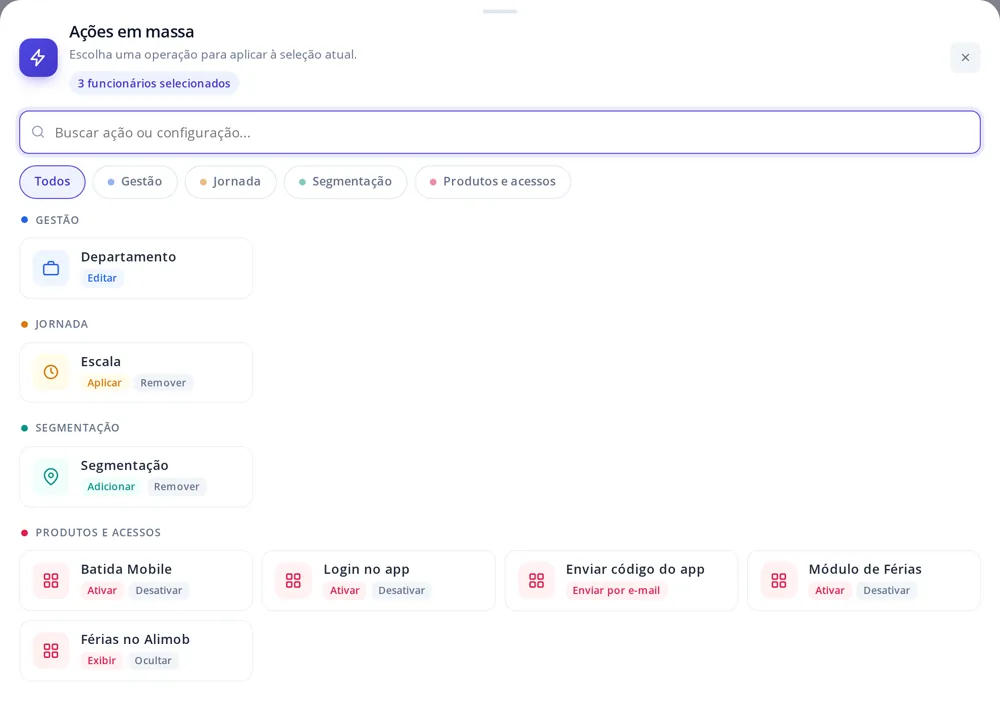
Clique em Executar ação. A janela Ações em massa mostra o que você pode fazer com a seleção.
Departamento: troca o departamento. A opção (Remover departamento) deixa as pessoas sem departamento.
Escala: em Aplicar, escolha a Escala e o Início. O campo Final é opcional. Em Remover, informe a data em Deixar sem escalas a partir de. Sem data, todas as escalas das pessoas são removidas. O guia de atribuição de escala traz os detalhes.
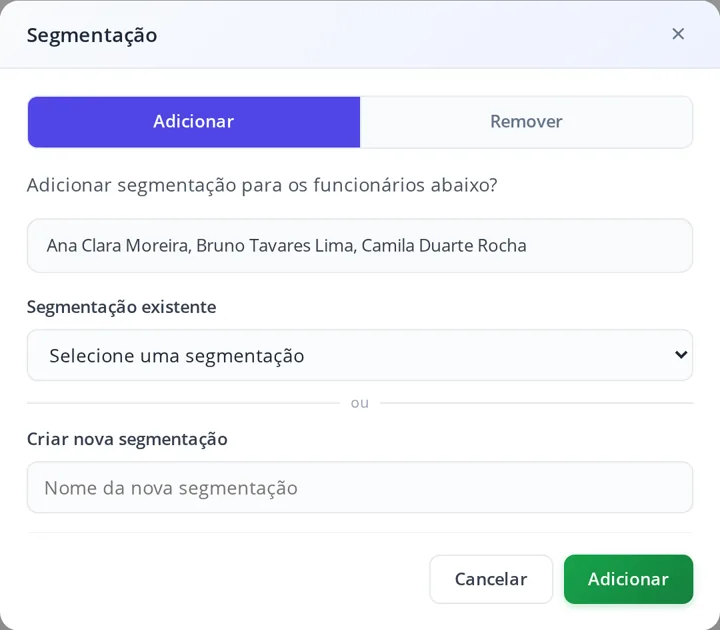
Segmentação: em Adicionar, escolha uma segmentação ou crie uma nova. Em Remover, escolha qual tirar. A opção Todas vale para todas as segmentações.
Batida Mobile: libera ou retira o ponto pelo aplicativo.
Login no app: libera ou retira a entrada no aplicativo com matrícula e senha. A ação não define senha. A senha fica no cadastro de cada pessoa.
Enviar código do app: envia a cada pessoa um e-mail com o código de acesso. O guia de liberação do ponto pelo celular explica o resultado do envio.
Módulo de Férias e Férias no Alimob: liberam o módulo de férias e o atalho dele no aplicativo. Esses recursos dependem do que foi contratado pela sua empresa. Se eles não aparecerem, fale com o suporte do Alicern.
Confirme e confira o resultado
- 01
Na janela que abrir, confira os nomes das pessoas e preencha o que for pedido.
- 02
Se a ação tiver duas opções, como Adicionar e Remover, confira qual está marcada no alto da janela.
- 03
Clique no botão de confirmação. Uma mensagem no alto da lista informa quantas pessoas foram alteradas.
Cuidados antes de executar
Não há botão de desfazer. Para reverter, aplique a ação contrária nas mesmas pessoas.
Alterações feitas por ações em massa não aparecem no Histórico de alterações da pessoa. Se precisar desse registro, altere o cadastro individual.