Escolha o caminho
Criar a escala não a aplica a ninguém, e o cadastro do funcionário não tem campo de escala. Use um destes caminhos:
Funcionários, para aplicar a uma ou a várias pessoas de uma vez, com data de início e, se quiser, de fim.
Conferência, para mudar a escala de uma pessoa a partir de um dia.
Aplique a vários funcionários
- 01
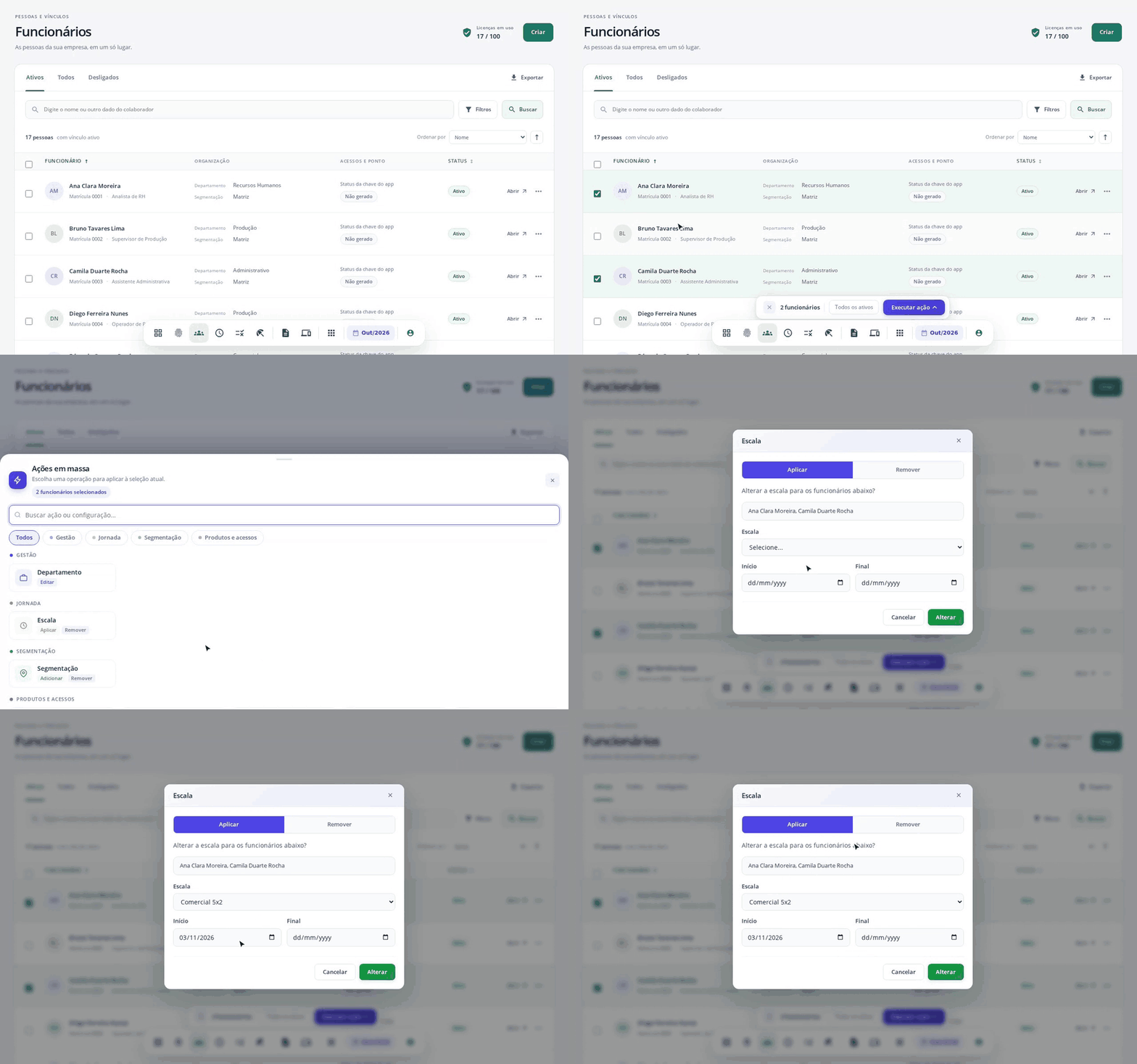
No menu inferior, clique em Funcionários.
- 02
Marque a caixa à esquerda do nome de cada pessoa. Para pegar todo mundo, use Todos os ativos na barra que aparece embaixo.
- 03
Na barra, clique em Executar ação.
- 04
No painel Ações em massa, clique em Escala.
- 05
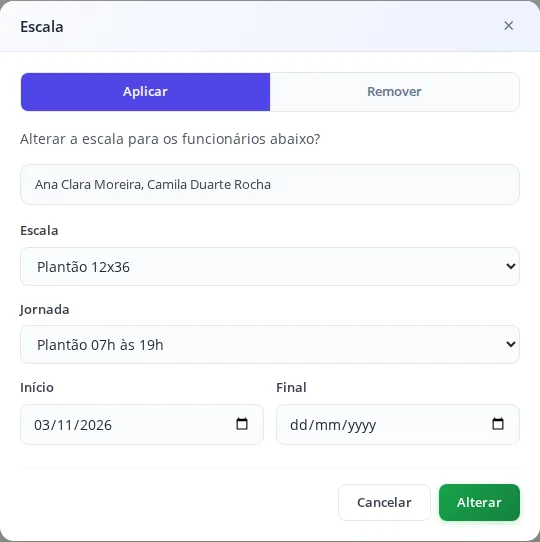
Na janela Escala, deixe Aplicar selecionado e escolha a escala.
- 06
Se a escala não for semanal, escolha em Jornada com qual jornada do ciclo a pessoa começa.
- 07
Em Início, informe a data a partir da qual a escala vale.
- 08
Final é opcional. Deixe em branco se não houver data para acabar. Depois da data final, a pessoa volta para a escala que tinha antes.
- 09
Confira os nomes na janela e clique em Alterar. A barra confirma com Escala aplicada em e a quantidade de funcionários.
Aplique a uma pessoa pela Conferência
- 01
No menu inferior, abra Ponto e clique em Conferência.
- 02
Em Funcionário, busque a pessoa.
- 03
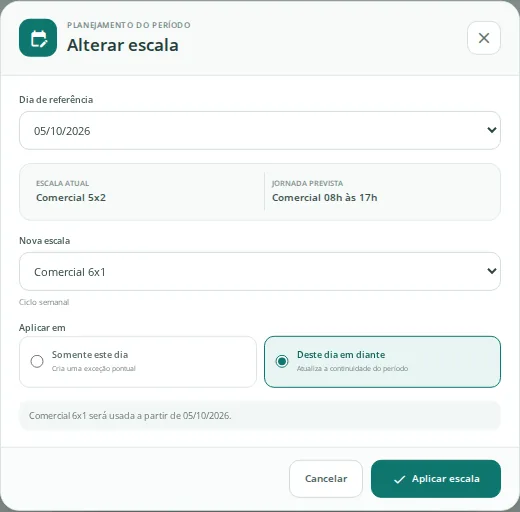
Em Detalhamento diário, clique em Alterar escala.
- 04
Em Dia de referência, escolha o primeiro dia da nova escala. A lista mostra os dias da competência selecionada.
- 05
Em Nova escala, escolha a escala. Se o ciclo não for semanal, escolha também Jornada inicial do ciclo.
- 06
Em Aplicar em, deixe Deste dia em diante.
- 07
Clique em Aplicar escala. A alteração vale na hora, e a Conferência recalcula o período.
Como conferir
Na lista de Escalas, a linha mostra quantos funcionários usam ou já usaram a escala. Quem trocou de escala continua contado na anterior.
Na Conferência, os dias aparecem agrupados por escala e jornada. Cada troca começa um novo bloco.

Tire a escala de alguém
- 01
Em Funcionários, marque a pessoa e clique em Executar ação.
- 02
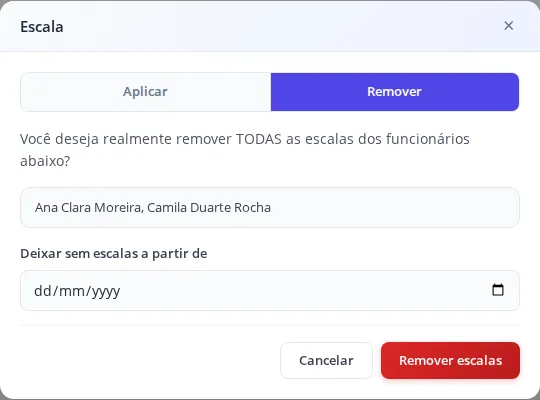
No painel, clique em Escala. Na janela, clique em Remover.
- 03
Em Deixar sem escalas a partir de, informe a data. Os dias a partir dela ficam sem escala.
- 04
Clique em Remover escalas.