Antes de começar
Use este guia para incluir uma pessoa de cada vez. Para incluir muitas de uma vez, use a importação em planilha, explicada em outro guia.
Tenha em mãos o nome completo, a matrícula, o CPF e a data de admissão. Só esses dados são obrigatórios, e aparecem com asterisco na tela.
O formulário só oferece os cargos, departamentos, centros de custo e segmentações que já estão cadastrados na empresa. Se faltar algum, cadastre antes de começar.
Abra o formulário
- 01
No menu inferior, clique em Funcionários.
- 02
No alto da tela, clique em Criar.
- 03
O formulário Adicionar funcionário abre com três blocos: Identificação, Vínculo e Produtos e acessos.
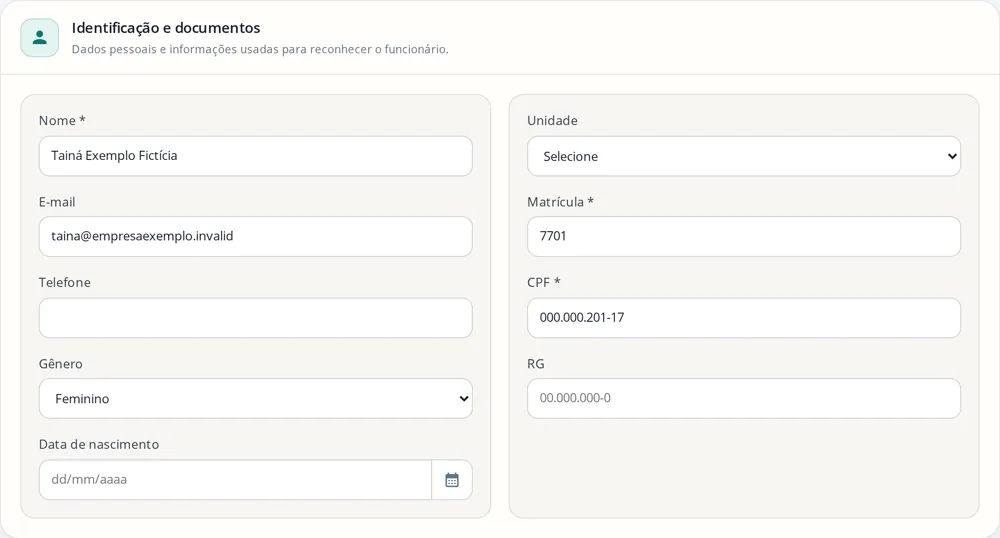
Preencha a identificação
- 01
Em Nome, digite o nome completo.
- 02
Em Matrícula, use só letras e números, sem espaços.
- 03
Em CPF, digite os 11 números. O sistema confere se ele é válido.
- 04
Em E-mail, informe o endereço da pessoa. É para ele que você poderá enviar o código de acesso ao aplicativo, depois de salvar. O envio não é automático.
- 05
Se quiser, preencha Gênero, Data de nascimento e RG. Preencha Telefone com DDD se a pessoa for bater ponto pelo WhatsApp: o número precisa ser o que ela usa no WhatsApp.
- 06
Se a empresa tem mais de uma unidade, escolha em Unidade o CNPJ em que a pessoa trabalha.
Preencha o vínculo
- 01
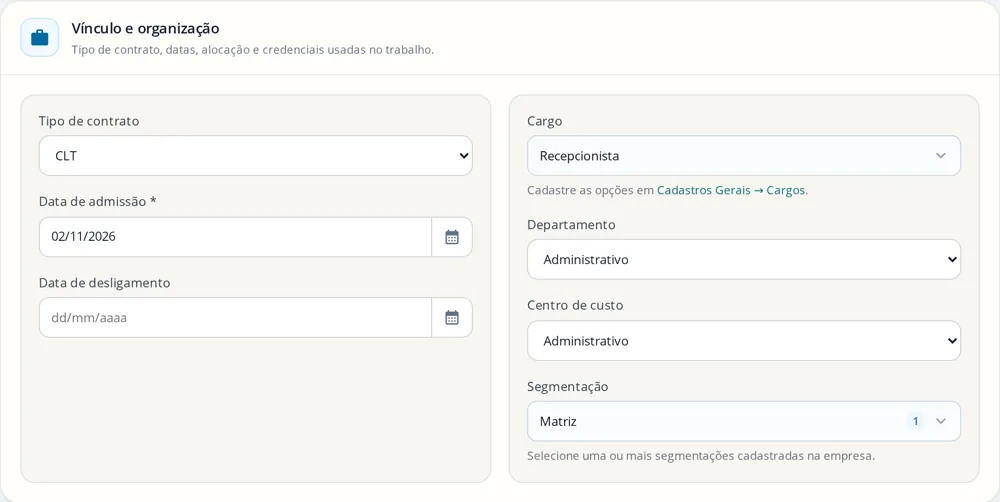
Em Tipo de contrato, escolha entre CLT, Estatutário, Estagiário, Temporário e Menor aprendiz.
- 02
Confira a Data de admissão. O campo já vem com a data de hoje. Troque se a pessoa entrou em outro dia.
- 03
Deixe a Data de desligamento em branco.
- 04
Escolha Cargo, Departamento, Centro de custo e Segmentação, se a empresa usa esses dados.
Escolha os acessos
Em Produtos e acessos, ligue só o que a pessoa vai usar. Você pode mudar isso depois.
- 01
Ligue Permite batida de ponto Mobile para ela registrar o ponto pelo aplicativo no celular.
- 02
Ligue Permite Ponto Por WhatsApp para ela registrar o ponto pelo WhatsApp. Isso só funciona com o Telefone preenchido com o número que ela usa no WhatsApp, com DDD.
- 03
Ligue Permitir login no app com matricula e senha para ela também poder entrar no aplicativo com senha, e defina a Senha no campo que aparece.

Salve e confira
- 01
No fim da tela, clique em Salvar funcionário.
- 02
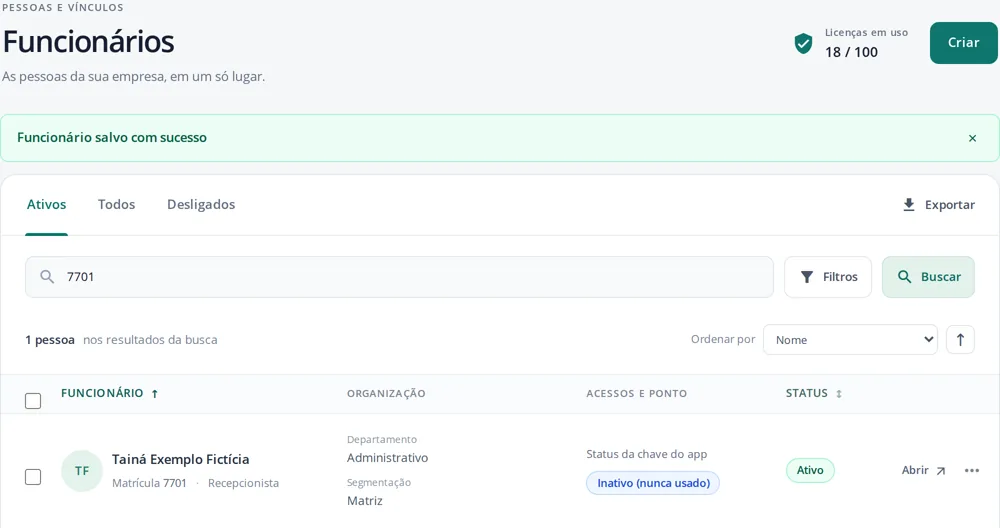
Você volta para a lista, com a mensagem Funcionário salvo com sucesso.
- 03
Busque o nome ou a matrícula e confira a linha da pessoa. O contador Licenças em uso aumenta em uma pessoa.
O que fazer depois de salvar
A escala não faz parte deste formulário. Depois de salvar, atribua a escala à pessoa. Se ela vai usar o celular, envie também o código de acesso. Os dois caminhos estão nos guias relacionados.
Se o sistema recusar o cadastro
Já existe um funcionário com esta matrícula. A matrícula está em uso por outra pessoa da empresa, ativa ou desligada. Use outra matrícula.
CPF já cadastrado para outro funcionário. A pessoa provavelmente já tem cadastro. Procure pelo CPF, só com números, na aba Todos da lista em vez de criar outro. Se ela foi desligada e voltou, reabra o mesmo cadastro, como explica o guia de desligamento.
CPF inválido. Confira os números no documento da pessoa.
Se Criar não abrir o formulário, confira Licenças em uso. Quando todas as licenças estão ocupadas, novos cadastros ficam bloqueados até a empresa contratar mais.