Abra os relatórios
- 01
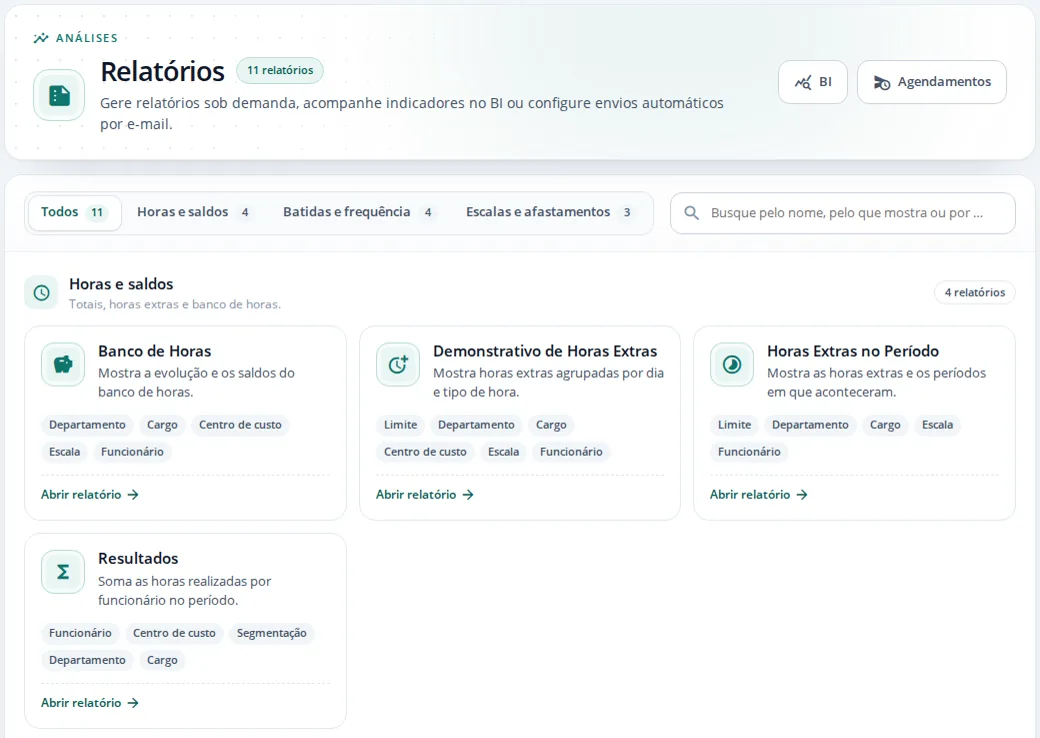
No menu inferior, abra Documentos e clique em Relatórios.
- 02
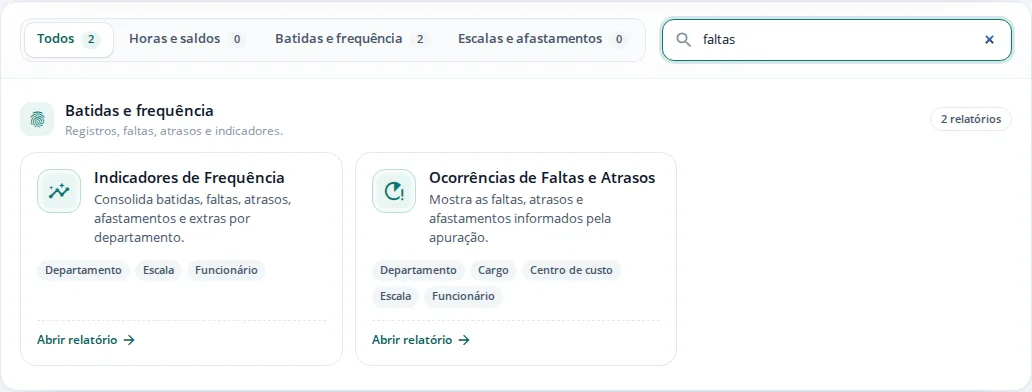
Use as abas Todos, Horas e saldos, Batidas e frequência e Escalas e afastamentos, ou digite na busca o nome ou o assunto do relatório.
- 03
No cartão do relatório, clique em Abrir relatório.
Relatórios de horas e saldos
Banco de Horas: saldos e movimentos do banco de horas de cada pessoa, como saldo anterior, saldo do período e quitações.
Demonstrativo de Horas Extras: horas extras de cada pessoa por dia, com uma coluna para cada tipo de hora. Tem o filtro Limite de horas extras, para ver só os dias que alcançaram uma quantidade.
Horas Extras no Período: horas extras por tipo em cada dia, com os horários em que aconteceram.
Resultados: uma linha por funcionário com os totais do período, como horas previstas, trabalhadas, extras e faltas.
Relatórios de batidas e frequência
Batidas Registradas no Período: uma linha por funcionário e uma coluna por dia, com os horários das batidas. Tem o filtro Origem da batida, para listar só as batidas feitas por um ou mais meios: coletor de ponto, aplicativo individual, extensão do navegador, WhatsApp ou ajuste manual. Com esse filtro, aparecem só as pessoas que têm batidas daquela origem no período.
Indicadores de Frequência: resumo por departamento, com a quantidade e a porcentagem de pessoas com batidas, faltas, atrasos, afastamentos, férias e extras.
Ocorrências de Batidas Ímpares: os dias em que a pessoa tem número ímpar de batidas, o que costuma indicar uma batida esquecida.
Ocorrências de Faltas e Atrasos: as faltas, os atrasos e os afastamentos dia a dia, com duração, jornada e batidas.
Ponto Dia a Dia: uma linha por dia para cada funcionário, com a escala e a jornada do dia, cada batida na sua coluna de entrada ou de saída e as horas apuradas no dia. Use o filtro Matrícula para ver uma pessoa só. Também tem o filtro Origem da batida.
Relatórios de escalas e afastamentos
Períodos de Afastamento: uma linha por afastamento, com motivo, início, fim e quantidade de dias.
Períodos sem Escala: faixas de dias em que a pessoa ficou sem escala, considerando a admissão e o desligamento.
Planejamento de Horários: uma linha por funcionário e uma coluna por dia, com o horário previsto em cada dia.
Gere e exporte
- 01
Escolha o período. Em Seleção do período, use Mês completo ou Intervalo de datas. No relatório Resultados, o período é sempre um mês.
- 02
Para limitar o resultado, clique em Adicionar filtro. Sem filtros, o relatório considera todos os funcionários do seu acesso.
- 03
Clique em Gerar relatório e aguarde o resultado aparecer abaixo.
- 04
Clique em Exportar CSV. No relatório Resultados, também há Exportar Excel (.xlsx).