Escolha um modelo
Use o BI para comparar equipes e períodos em gráfico e tabela, sem montar planilha. Para ver a lista detalhada por pessoa, prefira os relatórios.
- 01
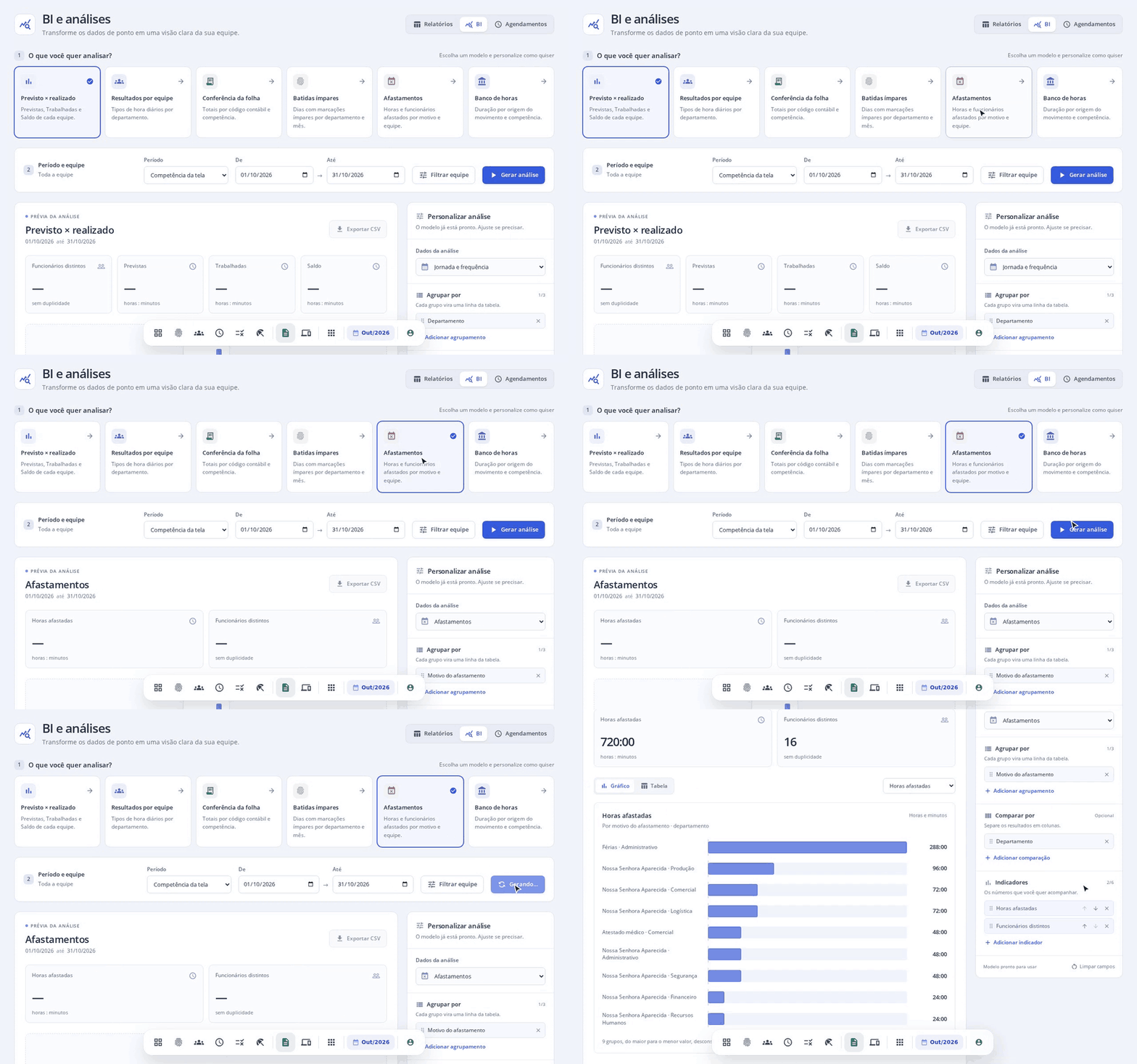
No menu inferior, abra Documentos e clique em Relatórios.
- 02
Clique em BI, no alto da tela. A tela se chama BI e análises.
- 03
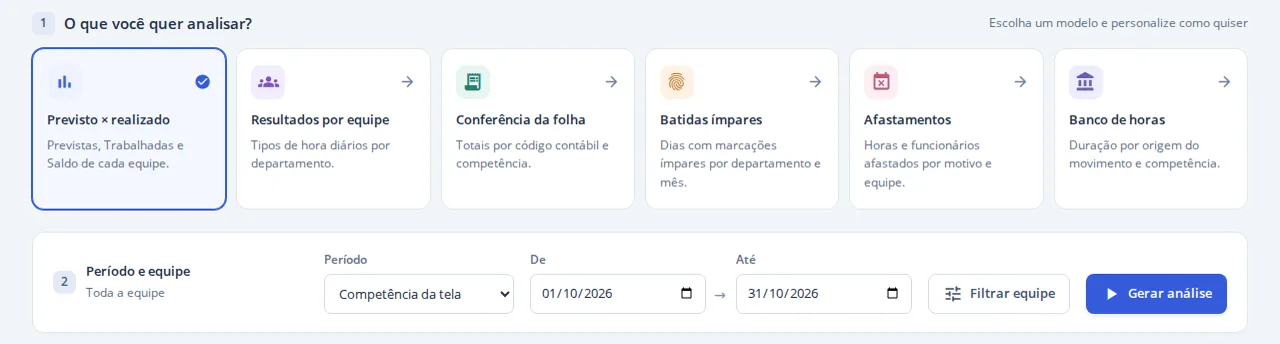
Em O que você quer analisar?, clique em um modelo: Previsto × realizado, Resultados por equipe, Conferência da folha, Batidas ímpares, Afastamentos ou Banco de horas.
Defina o período e a equipe
- 01
Em Período, escolha Competência da tela, Competência anterior ou Personalizado. Em Personalizado, preencha De e Até.
- 02
Para analisar só uma parte da equipe, clique em Filtrar equipe e preencha Funcionário, Departamento, Cargo, Centro de custo ou Segmentação.
- 03
Clique em Gerar análise.
Leia o resultado
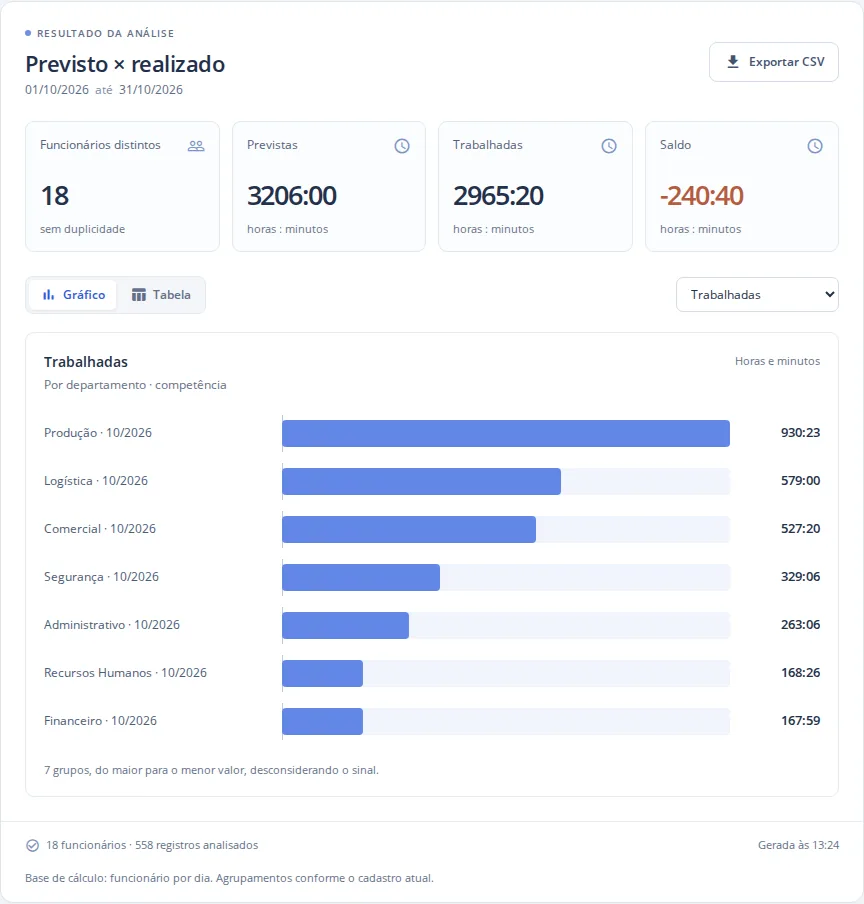
O alto do resultado traz os números principais do modelo. Abaixo, o resultado abre em Gráfico. Clique em Tabela para ver todos os grupos.
O gráfico mostra até dez grupos e avisa quando há outros na tabela. O rodapé informa a base de cálculo, a quantidade de funcionários e registros analisados e o horário da geração.
Clique em Exportar CSV para baixar o resultado. Se você mudar algo depois de gerar, a tela avisa, e o botão passa a se chamar Atualizar análise. Atualize antes de exportar.
Personalize a análise
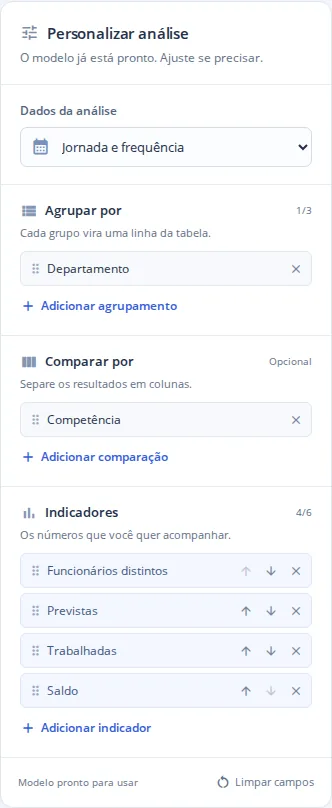
O painel Personalizar análise mostra como o modelo foi montado. Mude o que precisar e gere de novo.
- 01
Em Dados da análise, escolha a base: Jornada e frequência, Resultados diários, Totais da competência, Marcações, Afastamentos ou Banco de horas.
- 02
Em Agrupar por, use Adicionar agrupamento. Cada grupo vira uma linha da tabela.
- 03
Em Comparar por, use Adicionar comparação para separar os resultados em colunas. Essa parte é opcional.
- 04
Em Indicadores, use Adicionar indicador para escolher os números.
- 05
Para recomeçar, clique em Limpar campos.