Abra os agendamentos
- 01
No menu inferior, abra Documentos e clique em Relatórios.
- 02
Clique em Agendamentos, no alto da tela.
- 03
Clique em Criar. O formulário abre com o título Novo agendamento.
Preencha o agendamento
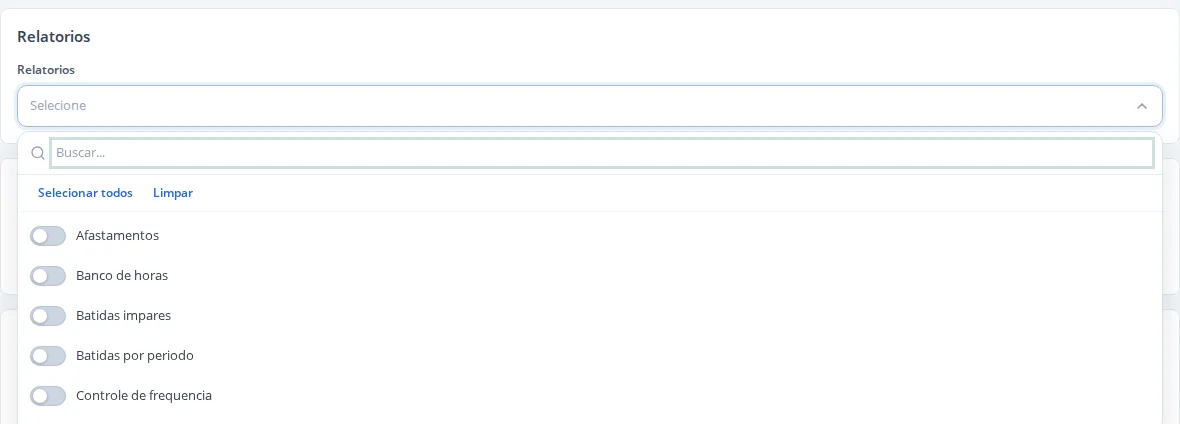
Os nomes em Relatorios são mais curtos que os da tela de relatórios. Faltas e atrasos é Ocorrências de Faltas e Atrasos, Controle de frequencia é Indicadores de Frequência, Previsao de horarios é Planejamento de Horários e Sem escala é Períodos sem Escala. O relatório Resultados não está disponível para agendamento.
- 01
Em Nome, escreva como o agendamento vai aparecer na lista.
- 02
Em Compartilhar com usuários, escolha quem mais recebe o relatório. Quem cria o agendamento sempre recebe.
- 03
Em Relatorios, escolha um ou mais relatórios.
- 04
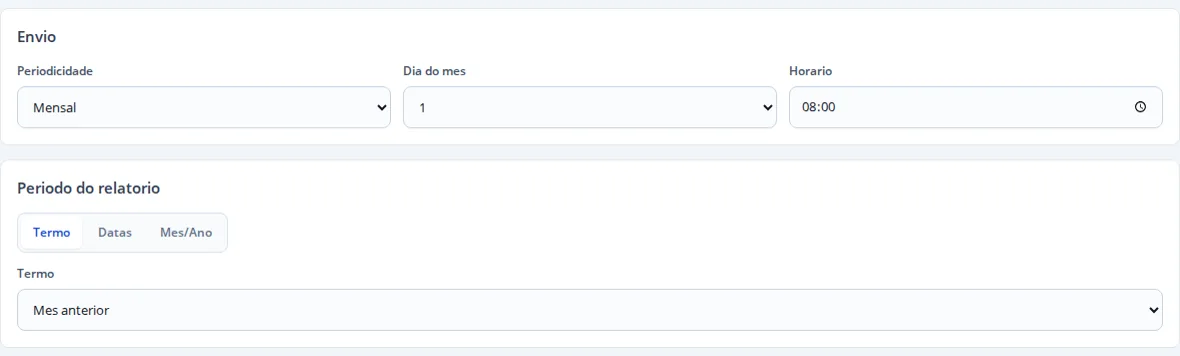
Em Periodicidade, escolha Diario, Semanal ou Mensal. Em Semanal, escolha o Dia da semana. Em Mensal, escolha o Dia do mes.
- 05
Em Horario, informe a hora do envio.
- 06
Em Periodo do relatorio, escolha Termo, Datas ou Mes/Ano. Em Termo, o período acompanha a data do envio, como Mes anterior ou Ultimos 7 dias.
- 07
Em Filtros, limite o relatório por Cargo, Departamento, Segmentação, Centro de custo, Escala ou Matriculas. Separe as matrículas com ponto e vírgula.
- 08
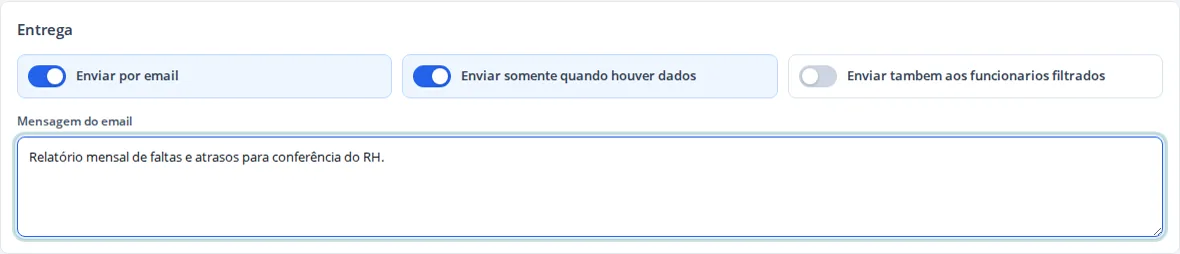
Em Entrega, confira as opções e escreva a Mensagem do email, se quiser.
- 09
Clique em Salvar.
Entenda as opções de entrega
Enviar por email vem ligado. Desligado, o Alicern gera o relatório sem enviar.
Enviar somente quando houver dados vem ligado. Assim, não há envio quando o relatório sai vazio.
Enviar tambem aos funcionarios filtrados vem desligado. Ligado, o relatório vai também para o e-mail cadastrado dos funcionários que atendem aos filtros. Use com cuidado, porque o arquivo traz os dados de todas as pessoas do filtro.
Acompanhe e altere
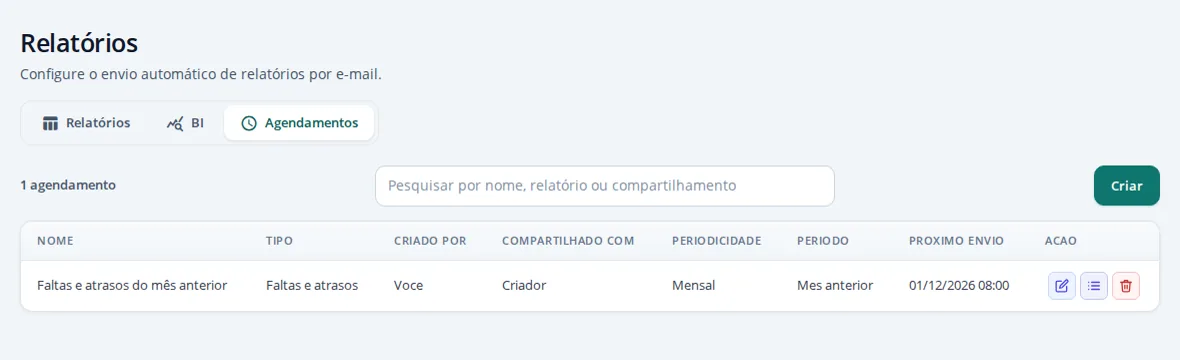
A lista mostra NOME, TIPO, CRIADO POR, COMPARTILHADO COM, PERIODICIDADE, PERIODO e PROXIMO ENVIO. Em ACAO, os ícones permitem editar o agendamento, ver o Histórico de envios e excluir.
No Histórico de envios, cada linha mostra CRIADOR, DESTINATARIOS, EXECUTADO EM e STATUS. Em ARQUIVO, o link Baixar traz o relatório daquela execução em CSV. O valor sent em STATUS indica que o Alicern registrou o envio.
Ao excluir, a tela pede confirmação. Depois disso, o relatório deixa de ser enviado.

Problemas comuns
Ao salvar, a tela avisa o que falta: Campo Nome e obrigatorio., Selecione ao menos um relatorio., Campo Periodicidade e obrigatorio. ou Horario deve estar no formato HH:MM. Preencha o campo indicado e salve de novo.
Quem não tem e-mail cadastrado fica de fora do envio. Confira quem recebeu em DESTINATARIOS, no Histórico de envios.