Gere o relatório
- 01
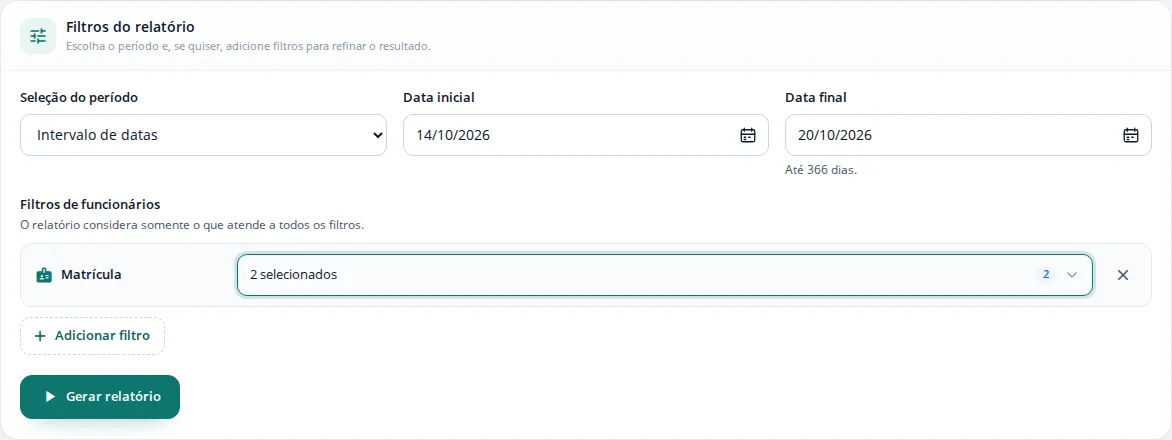
No menu inferior, abra Documentos e clique em Relatórios.
- 02
No cartão Ocorrências de Faltas e Atrasos, clique em Abrir relatório.
- 03
Em Seleção do período, escolha Mês completo e o Período, ou Intervalo de datas com Data inicial e Data final. O intervalo pode ter até 366 dias.
- 04
Para limitar o resultado, clique em Adicionar filtro e escolha Matrícula, Centro de custo, Departamento, Cargo ou Escala. Em Matrícula, você pode buscar pelo nome.
- 05
Clique em Gerar relatório.
Leia o resultado
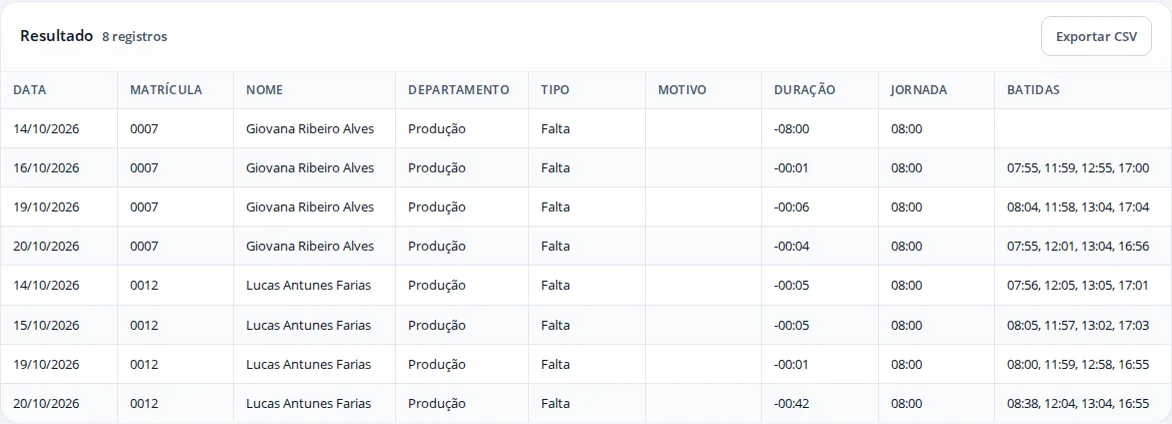
Cada linha é uma ocorrência em um dia, com DATA, MATRÍCULA, NOME, DEPARTAMENTO, TIPO, MOTIVO, DURAÇÃO, JORNADA e BATIDAS. JORNADA é a carga prevista para o dia, e não o horário de entrada.
TIPO traz o nome do resultado apurado. Um atraso pode aparecer como Falta, com duração parcial, por isso olhe também DURAÇÃO e BATIDAS.
Na imagem, Giovana tem Falta de -08:00 em 14/10 e nenhuma batida: faltou o dia todo. Lucas tem Falta de -00:42 em 20/10, com entrada às 08:38 em uma jornada que começa às 08:00: chegou atrasado.
Afastamentos e feriados aparecem com TIPO Afastamento e o nome em MOTIVO.
Trate o que estiver errado
O relatório só mostra o que foi apurado e não altera nada. Para corrigir uma ocorrência, abra a Conferência da pessoa na competência certa. Depois de salvar, gere o relatório de novo.
Para guardar ou enviar a lista, clique em Exportar CSV, acima da tabela.