Gere o relatório
Use este relatório para ver os totais do mês de cada pessoa em uma só tabela, por exemplo para conferir os números antes de exportar a folha.
- 01
No menu inferior, abra Documentos e clique em Relatórios.
- 02
No cartão Resultados, clique em Abrir relatório.
- 03
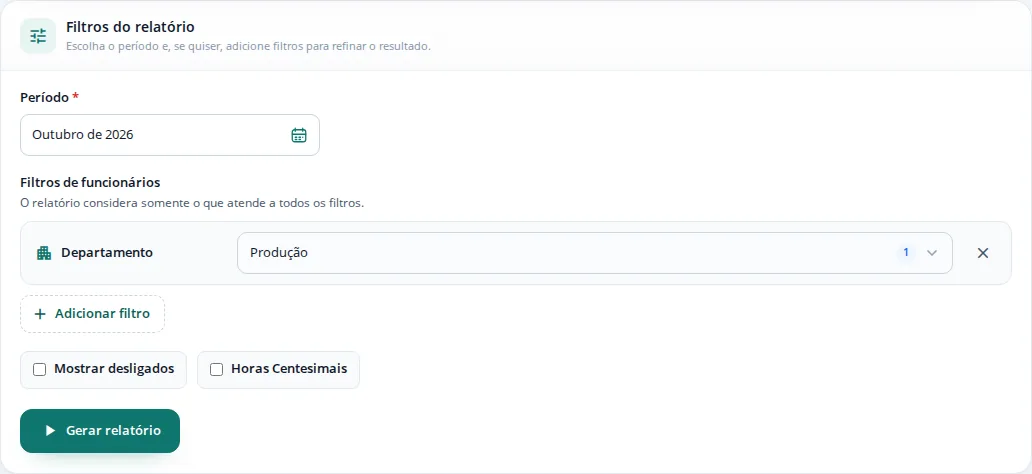
Em Período, escolha o mês.
- 04
Para limitar o resultado, clique em Adicionar filtro e escolha Matrícula, Centro de custo, Segmentação, Departamento ou Cargo.
- 05
Marque Mostrar desligados para incluir quem saiu da empresa.
- 06
Marque Horas Centesimais se quiser as horas em formato decimal.
- 07
Clique em Gerar relatório.
Acompanhe a geração
O relatório calcula os dados na hora e pode demorar. Enquanto isso, a tela mostra quantos funcionários já foram tratados. Se precisar parar, clique em Interromper geração.
Ao terminar, Detalhes da geração informa os funcionários encontrados, os tratados, os que tiveram o cálculo concluído, as falhas e os avisos. Se houver falhas, a tabela pode estar incompleta.
Leia o resultado
Cada linha é um funcionário. As primeiras colunas são NOME, MATRÍCULA e PERÍODO. As demais dependem do que foi apurado no mês, como DIAS TRABALHADOS, FALTA, HORA EXTRA 50%, PREVISTAS, SALDO e TRABALHADAS. Feriados e afastamentos ganham coluna própria, com o nome de cada um.
Com Horas Centesimais, os minutos viram fração de hora: 7h30 aparece como 7,50. Isso muda só a apresentação e a exportação, e não altera o que foi apurado.
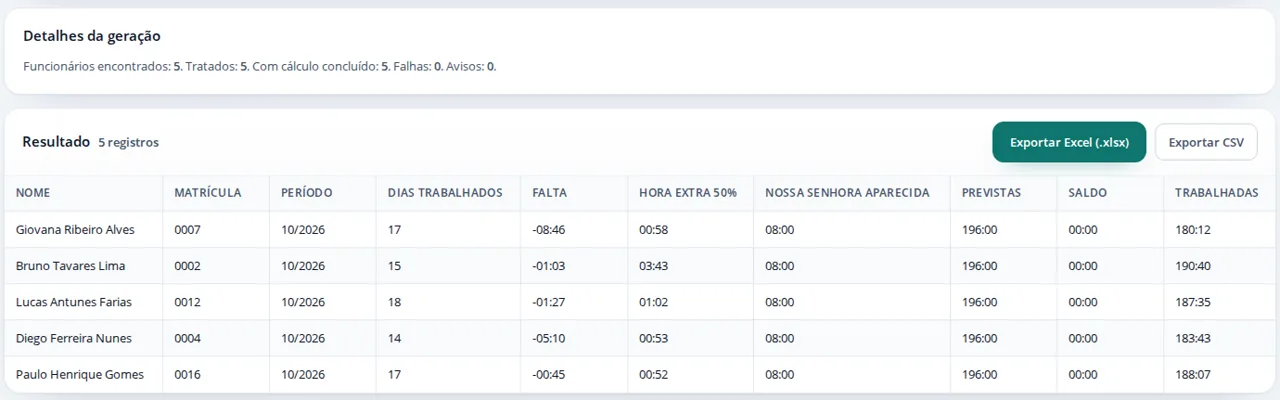
Exporte
Clique em Exportar Excel (.xlsx) ou Exportar CSV, acima da tabela. O arquivo traz o resultado que está na tela.