Onde ficam os cadastros
- 01
No menu inferior, abra Sistemas e clique em Empresa.
- 02
À esquerda, clique em Cadastros Gerais.
- 03
Na coluna Cadastros, clique em Cargos ou em Centros de Custo.
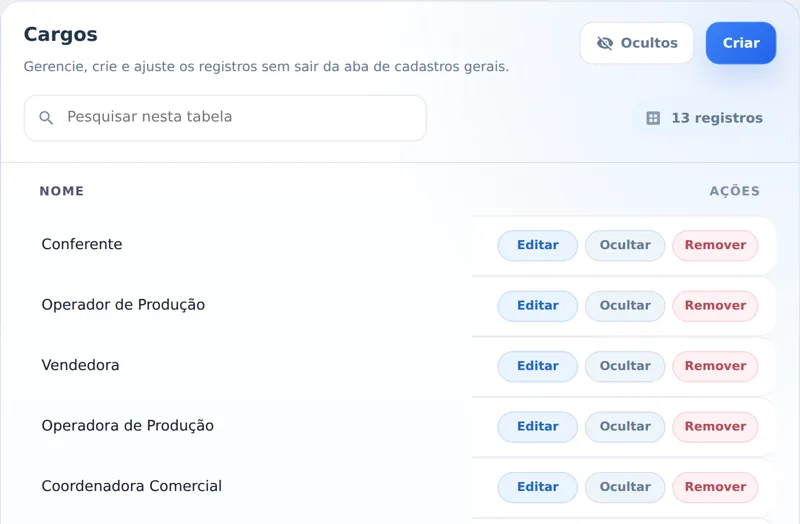
Cadastre um cargo
- 01
Em Cargos, clique em Criar.
- 02
No campo Nome, digite o cargo.
- 03
Clique em Criar cadastro.
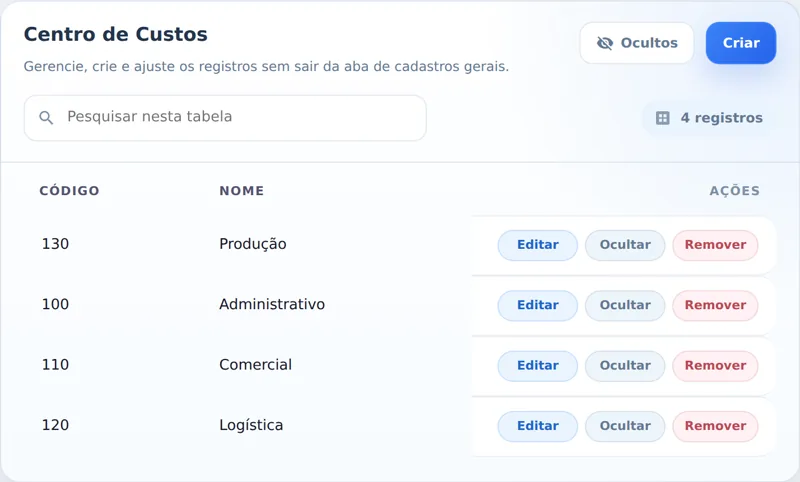
Cadastre um centro de custo
- 01
Em Centros de Custo, clique em Criar.
- 02
Preencha Código e Nome. Os dois são obrigatórios.
- 03
Clique em Criar cadastro.
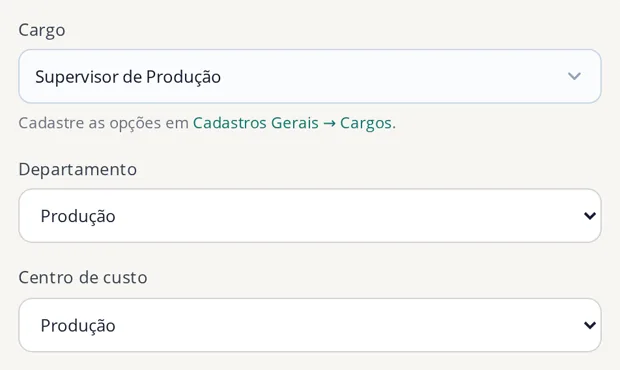
Use no cadastro da pessoa
As opções aparecem em Cargo e Centro de custo, no bloco Vínculo e organização do cadastro do funcionário. Se o cadastro já estava aberto, abra-o de novo para a nova opção aparecer.
O que acontece ao alterar, ocultar ou remover
Renomear um cargo: o novo nome vale para os próximos cadastros. Quem já tinha o cargo continua com o nome antigo até você trocar no cadastro da pessoa.
Renomear um centro de custo: o novo nome passa a aparecer no cadastro de todas as pessoas vinculadas.
Ocultar ou remover um cargo: ele sai da lista de escolha. Quem já tinha o cargo continua com ele.
Ocultar ou remover um centro de custo: ele sai da lista de escolha, e o cadastro de quem estava vinculado passa a mostrar um código no lugar do nome. Antes de ocultar ou remover, troque o centro de custo dessas pessoas.
Para ver o que está oculto, clique em Ocultos. Para trazer um cadastro de volta, clique em Mostrar na linha dele.