Onde ficam os departamentos
- 01
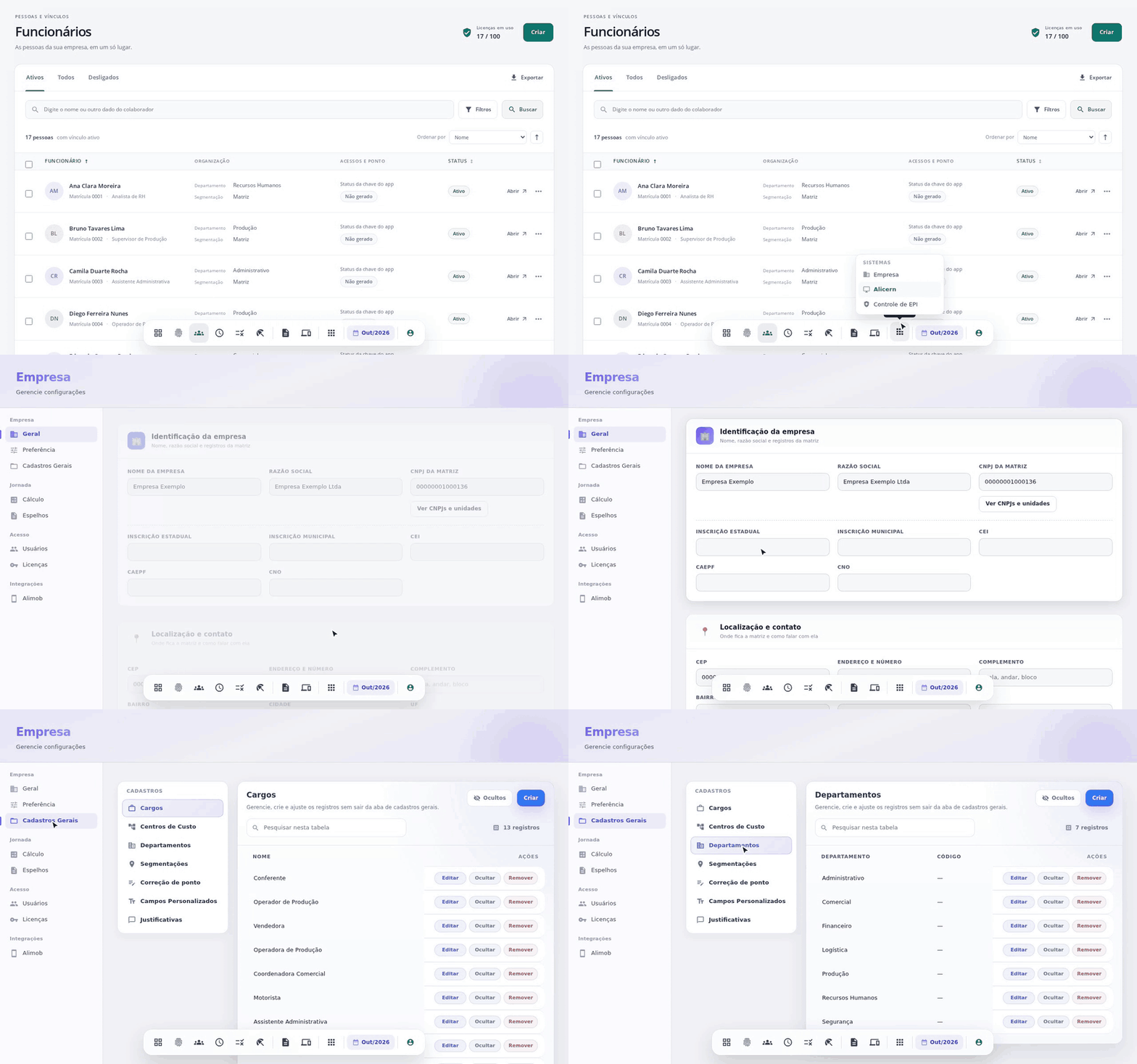
No menu inferior, abra Sistemas e clique em Empresa.
- 02
À esquerda, clique em Cadastros Gerais.
- 03
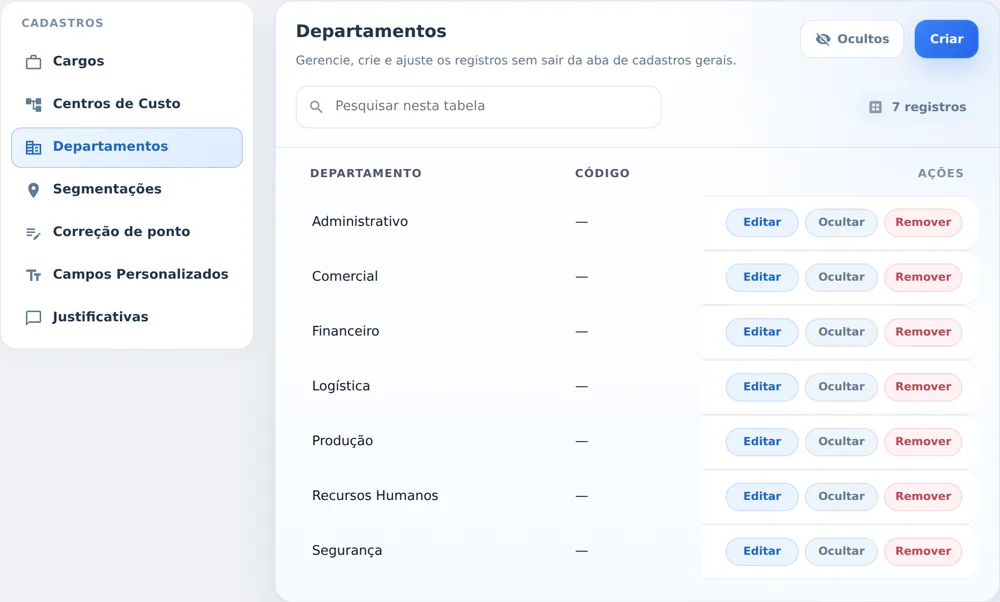
Na coluna Cadastros, clique em Departamentos.
Crie um departamento
- 01
Clique em Criar.
- 02
Em Nome do departamento, digite o nome.
- 03
Clique em Criar departamento.
Coloque as pessoas no departamento
Para uma pessoa, abra o cadastro dela em Funcionários, escolha o Departamento e clique em Salvar funcionário.
Para várias pessoas, selecione-as na lista, clique em Executar ação e escolha Departamento.
Renomeie um departamento
Clique em Editar na linha, altere o nome e clique em Salvar alterações. Todas as pessoas vinculadas passam para o novo nome.
Oculte ou remova
Ocultar tira o departamento das listas de escolha. Quem já está nele continua vinculado. Para ver os ocultos, clique em Ocultos. Para trazer um de volta, clique em Mostrar na linha dele. Mostrar visiveis volta para a lista normal.
Remover apaga o departamento depois de uma confirmação. As pessoas vinculadas ficam sem departamento, e o sistema não avisa antes quantas são. Na dúvida, prefira Ocultar.
Meses anteriores
A troca de departamento não tem data de vigência. Ao filtrar um relatório por departamento, inclusive de um mês anterior, o Alicern considera o departamento atual da pessoa. Guarde os relatórios já gerados se precisar comparar com a organização antiga.