Para que serve a segmentação
A segmentação é um grupo livre de pessoas, como uma loja, uma obra ou uma filial. Uma pessoa pode estar em mais de um grupo.
Com ela, você filtra a lista de Funcionários. Em Empresa, na aba Usuários, o campo Segmentações limita as pessoas que cada usuário enxerga. Em Dispositivos online, Segmentações autorizadas define quem pode usar um aparelho compartilhado.
Crie uma segmentação
- 01
No menu inferior, abra Sistemas e clique em Empresa.
- 02
À esquerda, clique em Cadastros Gerais e, na coluna Cadastros, em Segmentações.
- 03
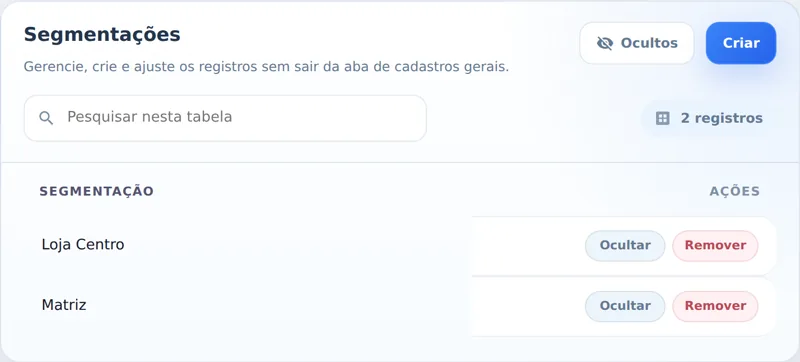
Clique em Criar.
- 04
Em Nome da segmentação, digite o nome e clique em Criar segmentação.
Coloque uma pessoa no grupo
- 01
Abra o cadastro da pessoa em Funcionários.
- 02
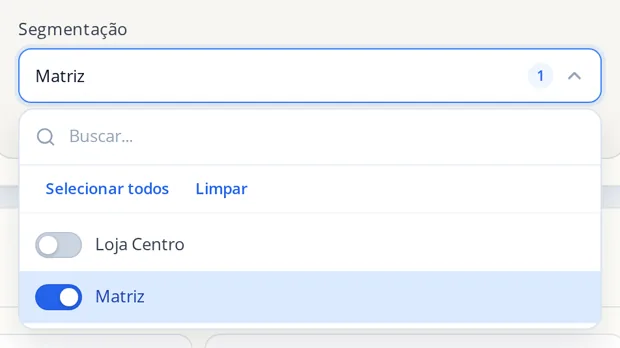
No bloco Vínculo e organização, abra o campo Segmentação e ligue os grupos dela.
- 03
Clique em Salvar funcionário.
Coloque várias pessoas de uma vez
- 01
Na lista de funcionários, marque as pessoas e clique em Executar ação.
- 02
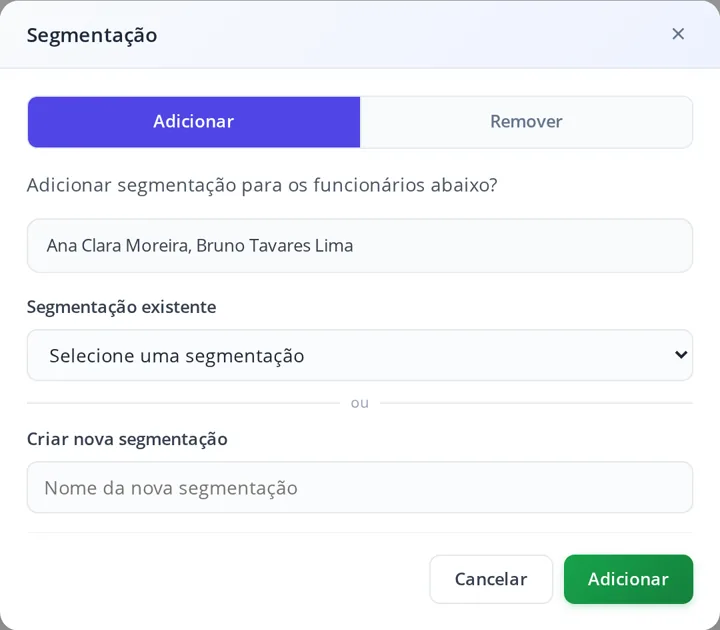
Clique em Segmentação e deixe marcada a opção Adicionar.
- 03
Escolha em Segmentação existente ou digite em Criar nova segmentação. Um grupo novo também entra no cadastro da empresa.
- 04
Clique em Adicionar. As segmentações que a pessoa já tem são mantidas.
Filtre a lista pelo grupo
Em Funcionários, clique em Filtros, escolha a Segmentação e clique em Buscar.
Oculte, renomeie ou remova
Ocultar tira a segmentação das opções do cadastro do funcionário. Quem já está nela continua no grupo. Para ver as ocultas, clique em Ocultos.
Renomear: a segmentação não tem Editar. Crie outra com o nome certo, mova as pessoas e remova a antiga.
Remover só funciona quando nenhuma pessoa, dispositivo ou usuário está no grupo.