Antes de começar
Use este roteiro quando a sua empresa está começando no Alicern. A ordem importa: a escala é montada com jornadas, a jornada usa rubricas e a escala é aplicada aos funcionários. Pulando etapas, você volta atrás depois.
Separe os CNPJs e endereços da empresa, a lista da equipe e os horários de trabalho. No cadastro de cada pessoa, são obrigatórios Nome, Matrícula, CPF e Data de admissão.
Etapa 1: confira a empresa
No menu inferior, abra Sistemas e clique em Empresa. Confira os dados na aba Geral, cadastre outros CNPJs, se houver, e dê acesso a quem vai trabalhar com você.
Veja os guias “Como atualizar os dados da empresa”, “Como cadastrar unidades e CNPJs” e “Como dar acesso a outros usuários da empresa”. Cadastre também os feriados locais: “Como configurar feriados”.
Etapa 2: cadastre os funcionários
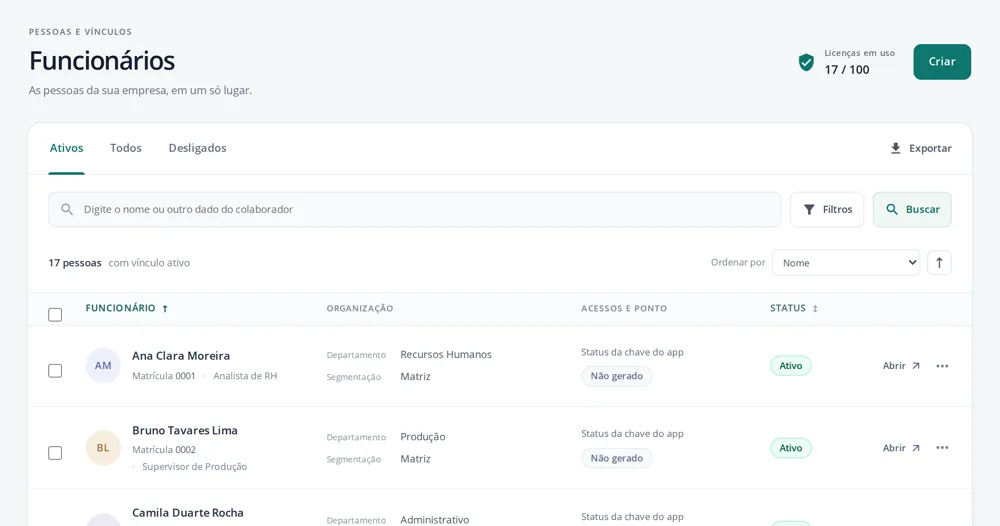
No menu inferior, clique em Funcionários e depois em Criar. O cadastro não pede escala: a escala entra na etapa 4. Para muitas pessoas, use a importação por planilha.
Veja os guias “Como cadastrar um funcionário” e “Como importar funcionários em planilha”.
Etapa 3: crie rubricas, jornadas e escalas
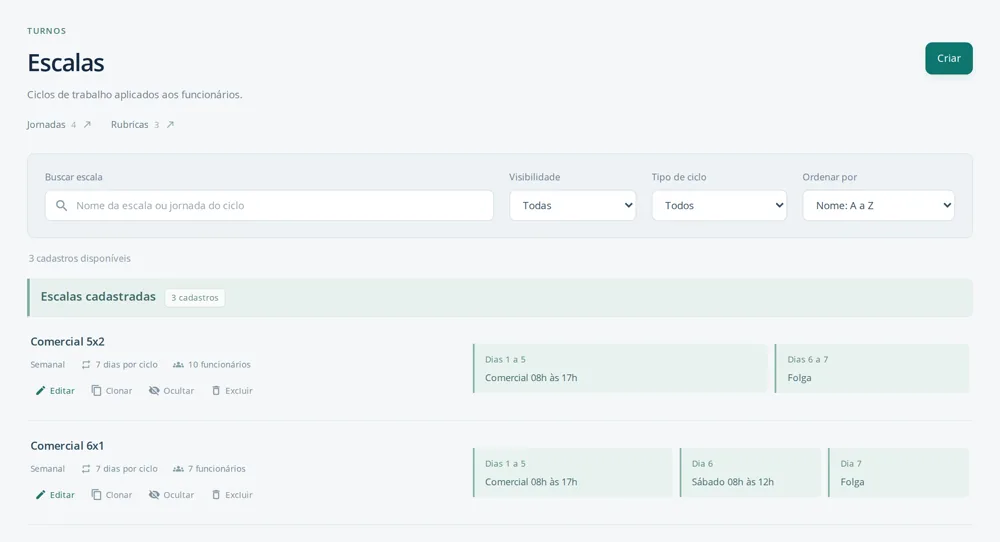
No menu inferior, clique em Turnos. A própria tela resume cada cadastro: as jornadas definem os horários de cada dia, as escalas organizam esses dias em ciclos e as rubricas definem como tratar extras, faltas e banco de horas.
- 01
Em Rubricas, cadastre os tipos de hora usados pela empresa, como hora extra e banco de horas. Veja “Como criar rubricas de horas”.
- 02
Em Jornadas, crie um cadastro para cada horário de trabalho, inclusive o dia de folga. Veja “Como criar uma jornada de trabalho”.
- 03
Em Escalas, monte o ciclo com essas jornadas. Veja “Como criar uma escala semanal” e “Como criar uma escala 12x36”.
Etapa 4: aplique a escala aos funcionários
A escala é o que diz ao Alicern o horário previsto de cada dia da pessoa. Para vários funcionários, selecione as pessoas na lista de Funcionários, clique em Executar ação e escolha Escala, com a opção Aplicar. Para uma pessoa, a partir de uma data ou em um dia só, abra a Conferência e, em Detalhamento diário, clique em Alterar escala.
Veja o guia “Como atribuir uma escala aos funcionários”.
Etapa 5: defina como a equipe vai registrar o ponto
Escolha os canais que a empresa vai usar e faça um teste com uma pessoa antes de avisar a equipe.
Celular: veja “Como liberar o portal e o aplicativo para a equipe”, “Como liberar o ponto pelo celular para um funcionário” e “Como bater ponto pelo celular”.
Tablet para toda a equipe: veja “Como configurar um tablet para toda a equipe”. Computador: veja “Como bater ponto pelo computador”. WhatsApp: veja “Como bater ponto pelo WhatsApp”.
Etapa 6: confira as primeiras batidas
No menu inferior, abra Ponto e clique em Conferência. Escolha um funcionário e confira se a jornada prevista, as batidas e os resultados do dia fazem sentido.
Se algo não bater, volte à origem: jornada, escala ou batida. Veja “Como conferir batidas e resultados” e “Como tratar uma divergência de ponto”.
No fim do mês, os próximos passos são “Como gerenciar os espelhos de ponto” e “Como exportar para a folha de pagamento”.