Entenda as três peças
O horário de trabalho no Alicern é montado com três cadastros, todos no item Turnos do menu inferior.
Rubrica é o nome que uma hora recebe nos resultados, como Hora extra 50% ou Banco de horas.
Jornada descreve um dia: os horários de trabalho, o intervalo e o que fazer com as horas a mais ou a menos. A folga também é uma jornada.
Escala é a sequência de jornadas que se repete. Por exemplo, Comercial 08h às 17h de segunda a sexta e Folga no sábado e no domingo.
Cadastrar uma escala não muda o ponto de ninguém. Ela só passa a valer quando você a aplica aos funcionários.
Cadastre nesta ordem
- 01
Confira em Rubricas se já existem os tipos de hora que a empresa usa. Crie os que faltarem.
- 02
Em Jornadas, crie uma jornada para cada tipo de dia, inclusive a folga.
- 03
Em Escalas, monte o ciclo com essas jornadas.
- 04
Aplique a escala aos funcionários.
- 05
Abra a Conferência de uma pessoa e confira alguns dias.
Encontre cada cadastro
- 01
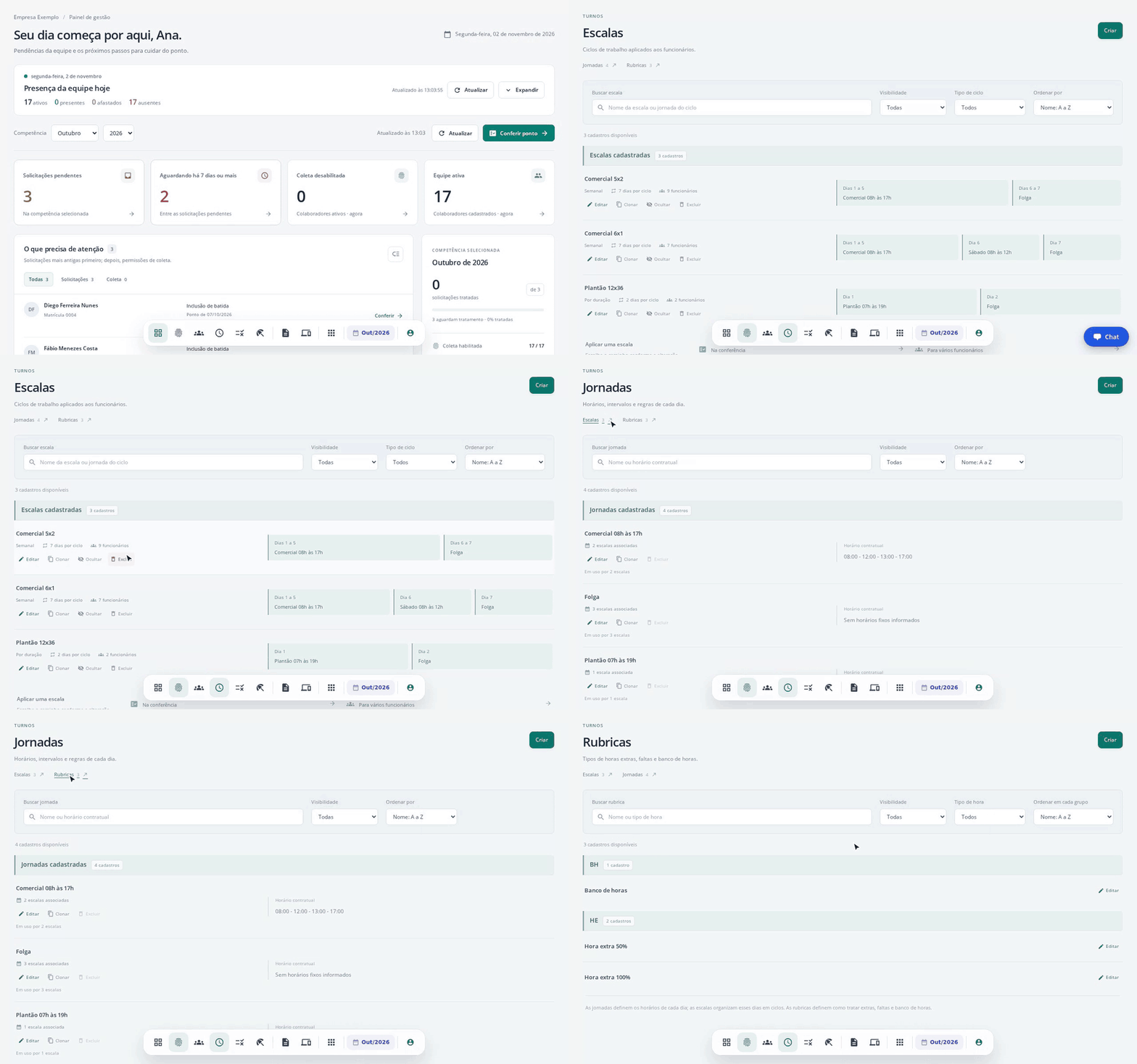
No menu inferior, clique em Turnos. A tela abre em Escalas.
- 02
Logo abaixo do título, use os links Jornadas e Rubricas para trocar de cadastro. O número ao lado de cada link mostra quantos cadastros existem.
Leia as listas
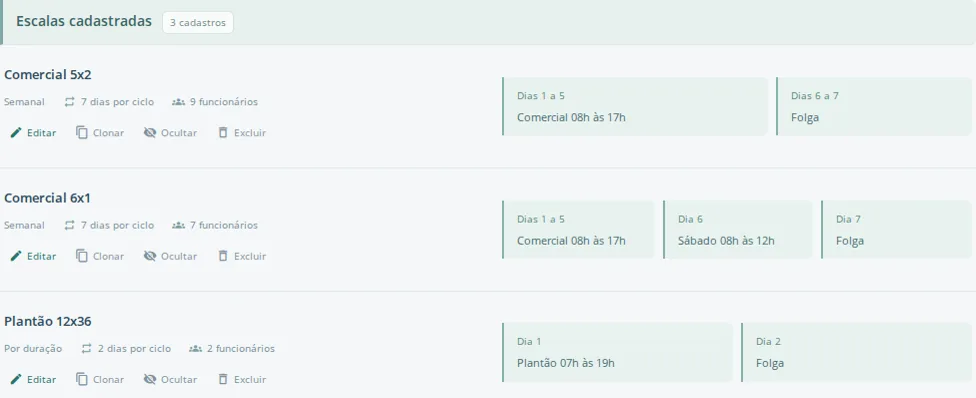
Na lista de Escalas, cada linha mostra o tipo de ciclo, quantos dias ele tem, quantos funcionários usam ou já usaram a escala e a jornada de cada dia.
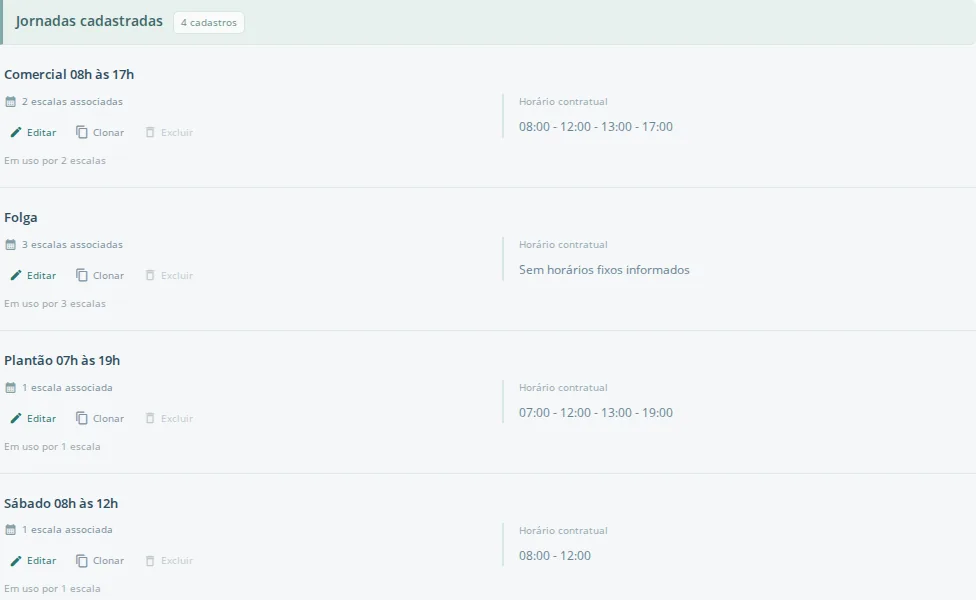
Na lista de Jornadas, cada linha mostra o Horário contratual e quantas escalas usam aquela jornada.
Antes de editar ou excluir um cadastro
Uma jornada pode estar em várias escalas, e uma escala em vários funcionários. Ao editar um desses cadastros, a mudança vale para todos que o usam e também recalcula dias que já passaram em competências abertas.
Para mudar o horário de trabalho de uma jornada, use Editar. A Composição do dia acompanha os novos horários e mantém os tipos de hora escolhidos para o restante do dia.
Para mudar só um dia de uma pessoa, não edite o cadastro. Use a troca de um dia na Conferência.
Clonar cria uma cópia com Clone - antes do nome, sem mexer no original. Use para criar uma variação sem mudar quem já usa o cadastro.
Uma jornada em uso não pode ser excluída. O botão Excluir fica desativado e a linha mostra Em uso por e a quantidade de escalas.
Uma escala pode ser excluída mesmo com funcionários. Quem usa ou já usou essa escala passa a aparecer como Sem escala na Conferência nos dias em que ela valia, inclusive nos dias que já passaram. A linha conta também quem usou a escala no passado, e aplicar outra escala não zera esse número. Se a linha mostrar algum funcionário, use Ocultar em vez de Excluir.
Ocultar tira a escala da seleção de Alterar escala na Conferência sem apagar o cadastro. Ela continua aparecendo na ação em massa de Funcionários. Para trazer de volta, use Exibir na mesma lista.