Abra a Conferência da pessoa
Use esta tela para revisar uma pessoa de cada vez. É aqui que você encontra o que precisa ser corrigido antes de concluir a competência.
- 01
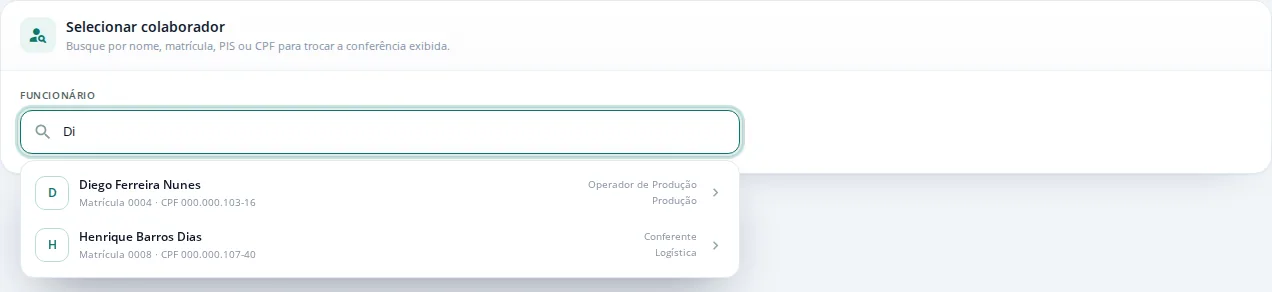
Confira no menu inferior se a competência é a que você quer revisar, por exemplo Out/2026.
- 02
No menu inferior, abra Ponto e clique em Conferência.
- 03
Em Selecionar colaborador, digite o nome, a matrícula, o PIS ou o CPF.
- 04
Clique na pessoa na lista que aparece.
Entenda o Detalhamento diário
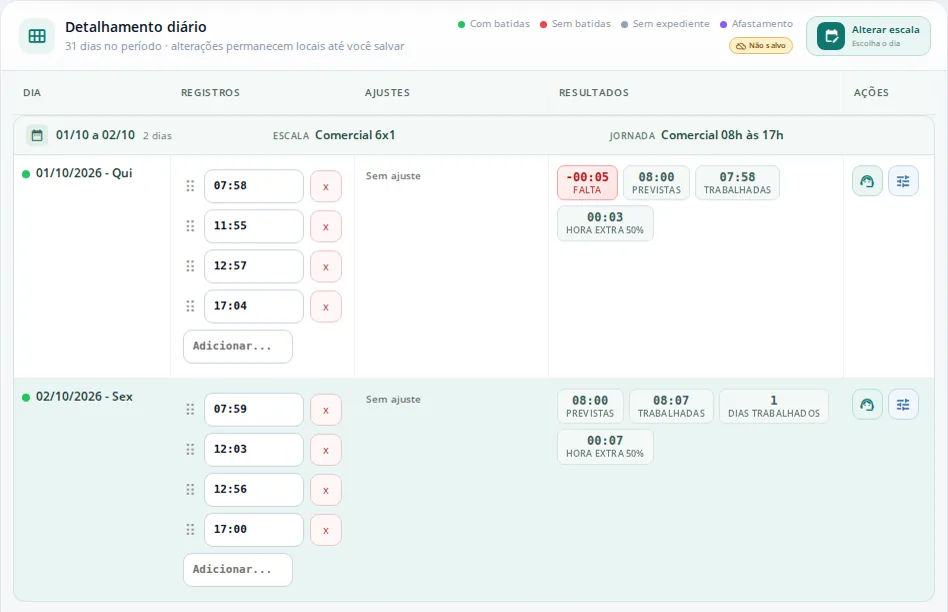
Os dias aparecem em blocos com a mesma escala e a mesma jornada. O cabeçalho de cada bloco mostra as datas, a Escala e a Jornada previstas.
O ponto colorido ao lado da data resume o dia: Com batidas, Sem batidas, Sem expediente ou Afastamento. A legenda fica no alto do quadro.
Em Registros ficam as batidas do dia. Em Ajustes aparece o que foi incluído, com a letra I, ou desconsiderado, com a letra D. Se nada mudou, a coluna mostra Sem ajuste.
Em Resultados fica o que o cálculo gerou para o dia, como Previstas, Trabalhadas, Falta e Hora extra 50%. Os nomes dependem das regras da sua empresa. Valores negativos aparecem em vermelho.
Em Ações ficam os ícones de copiar o link do dia para o suporte, de Ajustes deste dia e, quando houver pedido da pessoa, de ver as solicitações do dia.
Reconheça os casos mais comuns
Batida ímpar: a data ganha um triângulo de alerta. No exemplo, faltou a batida de saída, e por isso as horas trabalhadas ficaram bem abaixo das previstas.
Dia sem batidas: o ponto fica vermelho e o dia inteiro aparece como negativo, aqui como Falta de 08:00.
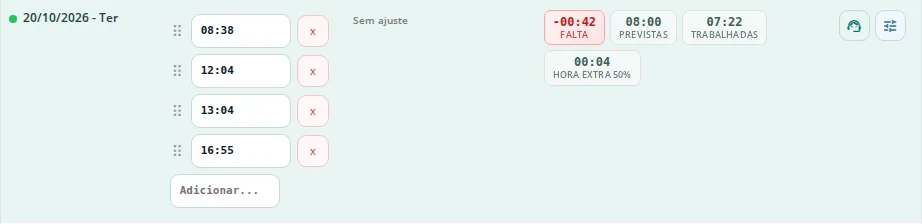
Atraso: a primeira batida foi às 08:38, em uma jornada que começa às 08:00, e a volta do almoço foi às 13:04. O resultado mostra 42 minutos a menos. No exemplo, as horas a menos são registradas como Falta. Se a jornada usar Atraso no campo Registrar horas a menos como, o resultado aparece com esse nome.
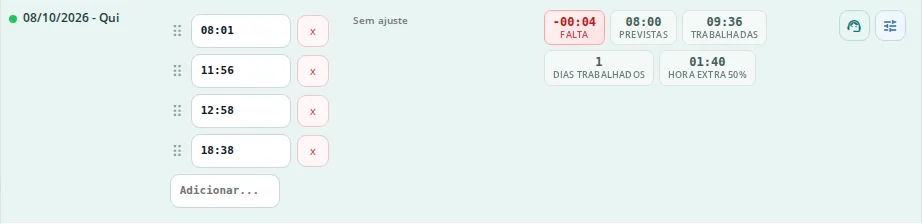
Hora extra: a saída foi às 18:38, e o tempo a mais aparece em Hora extra 50%.
Afastamento: o ponto fica roxo, a linha muda de cor e as horas aparecem com o nome do motivo, como Atestado médico.



Veja os totais da competência
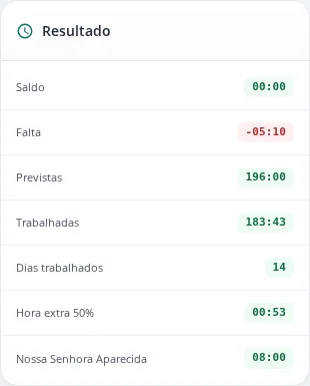
O bloco Resultado, à direita, reúne os totais da pessoa na competência. Use esse bloco para ter uma visão geral e o Detalhamento diário para descobrir de onde veio cada valor. Feriados aparecem com o próprio nome.
Corrija o que for preciso e salve
Quando você muda uma batida, a alteração fica como rascunho neste navegador. A barra flutuante avisa quantos dias têm rascunho. Com tudo gravado, ela mostra Nenhuma alteração pendente.
Os Resultados só mudam depois que você clica em Salvar. Em seguida a tela recarrega com o novo cálculo.

Conclua a competência da pessoa
No alto da tela ficam Exportar espelho e Encerrar período. Se a sua empresa usa a aprovação de espelhos, aparece também Aprovar espelho. A tela não permite encerrar nem aprovar um período que ainda está em andamento.
A etiqueta ao lado do nome mostra a situação. Com Período aberto, você pode editar. Com Período encerrado, os dados ficam somente para leitura.
