Busque uma pessoa
- 01
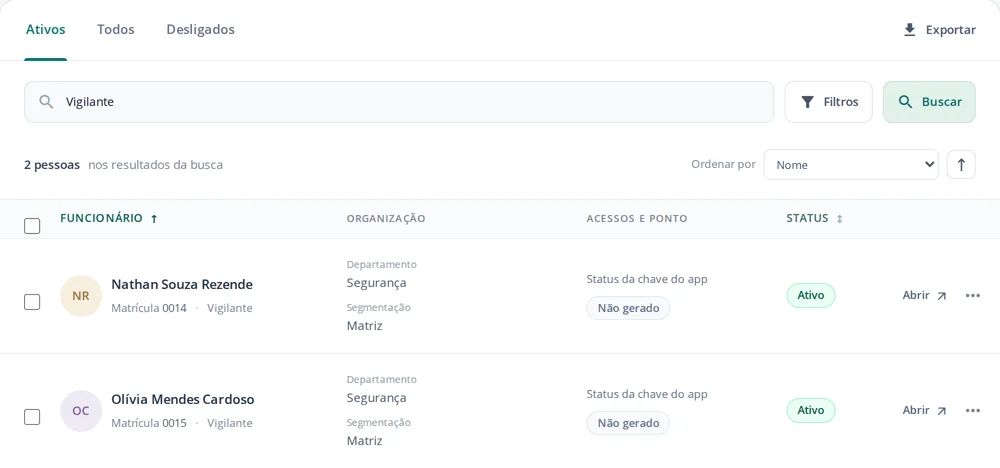
No menu inferior, clique em Funcionários.
- 02
No campo de busca, digite o nome, a matrícula, o CPF, o cargo, o departamento ou a segmentação. Um pedaço do texto já basta. Digite o CPF só com números, sem pontos e traço.
- 03
Clique em Buscar ou tecle Enter. A lista só muda depois disso.
Escolha a situação
As abas no alto da lista definem quem aparece: Ativos mostra quem tem vínculo em vigor, Desligados mostra quem teve o vínculo encerrado e Todos mostra os dois grupos. A lista abre em Ativos.
Filtre a lista
- 01
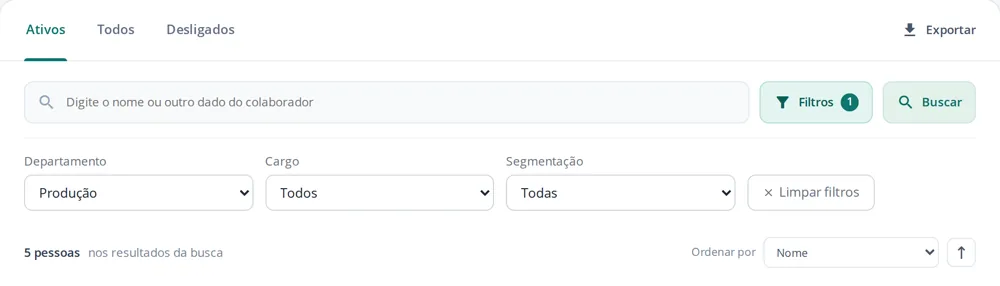
Clique em Filtros.
- 02
Escolha Departamento, Cargo ou Segmentação. Você pode combinar os três.
- 03
Clique em Buscar para aplicar.
- 04
Para voltar à lista completa, clique em Limpar filtros.
Ordene o resultado
Em Ordenar por, escolha a coluna, como Nome, Matrícula ou Departamento. A seta ao lado inverte a ordem. A ordenação vale para a página aberta.
Exporte para uma planilha
- 01
Deixe a lista do jeito que quer exportar.
- 02
Clique em Exportar.
- 03
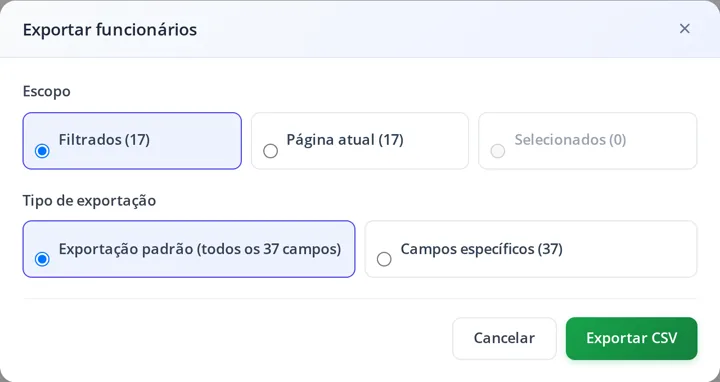
Em Escopo, escolha Filtrados para o resultado da busca e da aba, Página atual para as pessoas da página aberta ou Selecionados para as pessoas marcadas na lista.
- 04
Em Tipo de exportação, escolha Exportação padrão para todos os campos ou Campos específicos para marcar só as colunas de que precisa.
- 05
Clique em Exportar CSV. O navegador baixa o arquivo.
Entenda o arquivo
O arquivo usa vírgula como separador e traz as datas no formato ano-mês-dia. Se o programa de planilha juntar tudo em uma coluna, abra o arquivo pela opção de importar texto e escolha vírgula como delimitador.
Alguns nomes de coluna são diferentes dos da tela: Regime de trabalho é o Tipo de contrato, Sexo é o Gênero, CNPJ é a Unidade e Data de demissão é a Data de desligamento. A coluna CNPJ pode trazer um número de posição, como 0 ou 1, no lugar do CNPJ, e Centro de custo pode trazer um código no lugar do nome.