Registre o desligamento
- 01
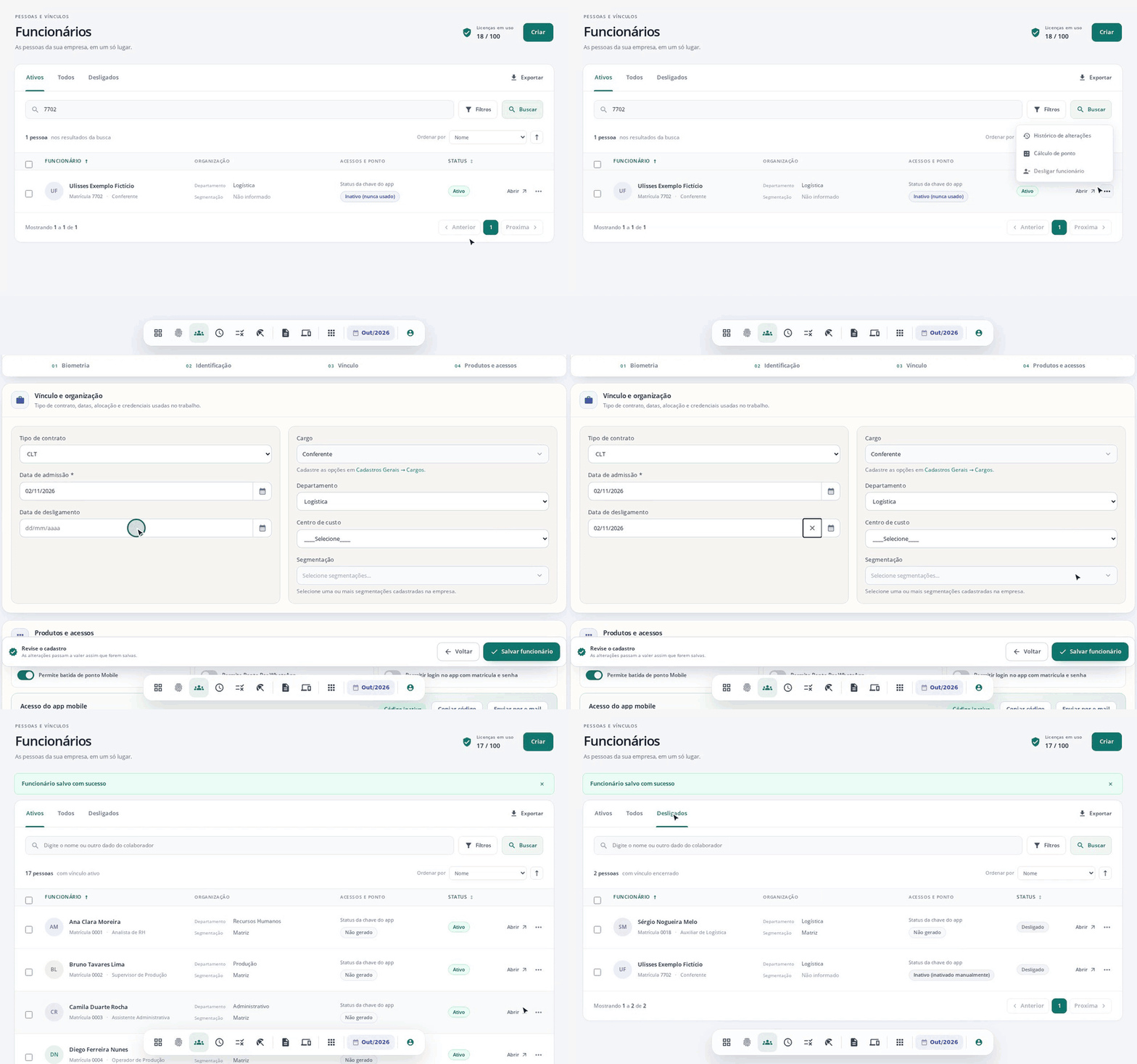
No menu inferior, clique em Funcionários e busque a pessoa.
- 02
Na linha dela, clique nos três pontos e em Desligar funcionário. O cadastro abre no bloco Vínculo e organização.
- 03
Em Data de desligamento, informe o último dia de trabalho.
- 04
No fim da tela, clique em Salvar funcionário.
O que muda depois de salvar
Com a data de hoje ou uma data passada, o desligamento vale na hora.
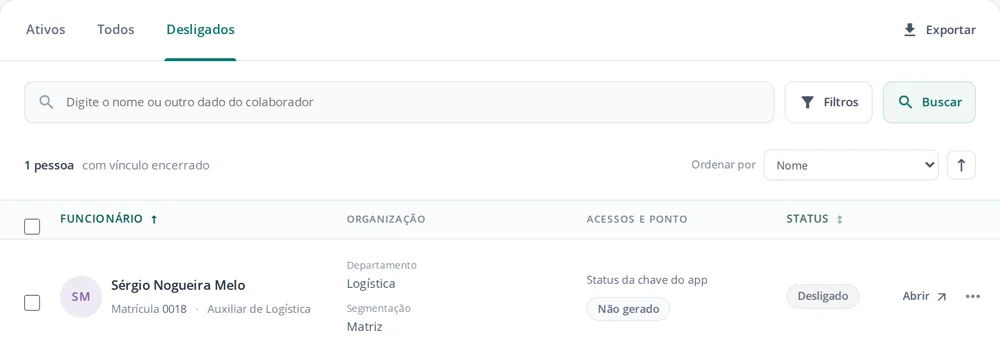
Na lista: a pessoa sai da aba Ativos e passa para a aba Desligados, com o status Desligado. O cadastro continua disponível para consulta.
Nas licenças: ela deixa de contar em Licenças em uso.
No aplicativo: a pessoa deixa de registrar o ponto. Se ela tinha código de acesso, ele fica inativo, e a lista mostra Inativo (inativado manualmente) em Status da chave do app.
No ponto: na Conferência, os dias depois da data aparecem como Desligado em data anterior e Sem jornada, sem horas previstas. Os dias até a data continuam como estavam.

Se a data for futura
Você pode salvar uma data futura para deixar o desligamento anotado. A pessoa continua na aba Ativos, com acesso e contando em Licenças em uso. O Alicern não conclui o desligamento sozinho quando a data chega.
- 01
Quando a data chegar, abra o cadastro da pessoa.
- 02
Confira a Data de desligamento e clique em Salvar funcionário. Só então o desligamento passa a valer.
Corrija ou desfaça um desligamento
Use este caminho se a data foi lançada por engano ou se a pessoa voltou para a empresa. Um novo cadastro com o mesmo CPF é recusado, então o cadastro antigo é reaproveitado.
- 01
Na lista de funcionários, abra a aba Desligados e clique em Abrir na linha da pessoa.
- 02
Em Data de desligamento, clique no X vermelho para limpar o campo, ou digite a data correta.
- 03
Clique em Salvar funcionário. Sem data, a pessoa volta para a aba Ativos e ocupa uma licença de novo.
- 04
Se ela usa o aplicativo, envie o código de acesso de novo. Ele continua como Inativo (inativado manualmente), e esse código pode ser usado em um novo primeiro acesso.
- 05
Confira na Conferência os dias em que ela ficou fora.
