Abra o histórico
- 01
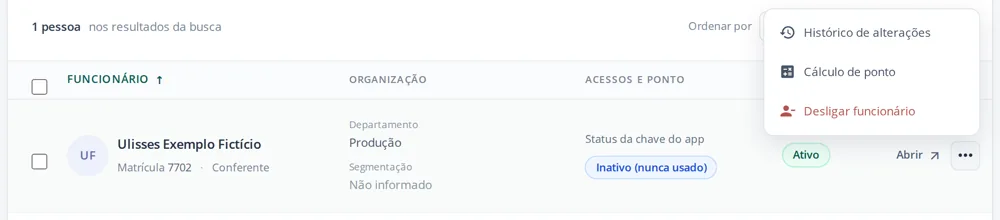
No menu inferior, clique em Funcionários e busque a pessoa.
- 02
Na linha dela, clique nos três pontos e em Histórico de alterações.
Leia os eventos
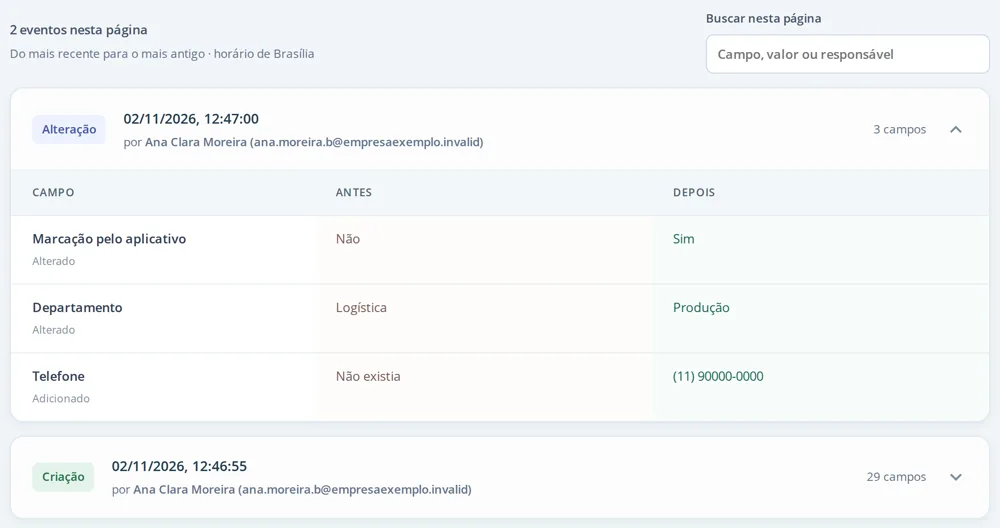
Os eventos aparecem do mais recente para o mais antigo, no horário de Brasília. Cada um mostra o tipo, como Criação ou Alteração, a data e a hora, quem fez e quantos campos mudaram.
O evento mais recente já vem aberto. Clique nos outros para abrir. A tabela mostra o Campo, o valor de Antes e o de Depois.
Filtre o histórico
- 01
Preencha Data inicial, Data final ou Tipo de alteração.
- 02
Clique em Filtrar histórico.
- 03
Para voltar a ver tudo, clique em Limpar filtros.
O que observar
Alterações feitas pelas ações em massa, como trocar o departamento de várias pessoas de uma vez, não aparecem aqui.
Alguns campos têm nome diferente do cadastro: Marcação pelo aplicativo é Permite batida de ponto Mobile, Regime de trabalho é Tipo de contrato, Sexo é Gênero e Estabelecimento é Unidade.