Abra a Agenda de ausências
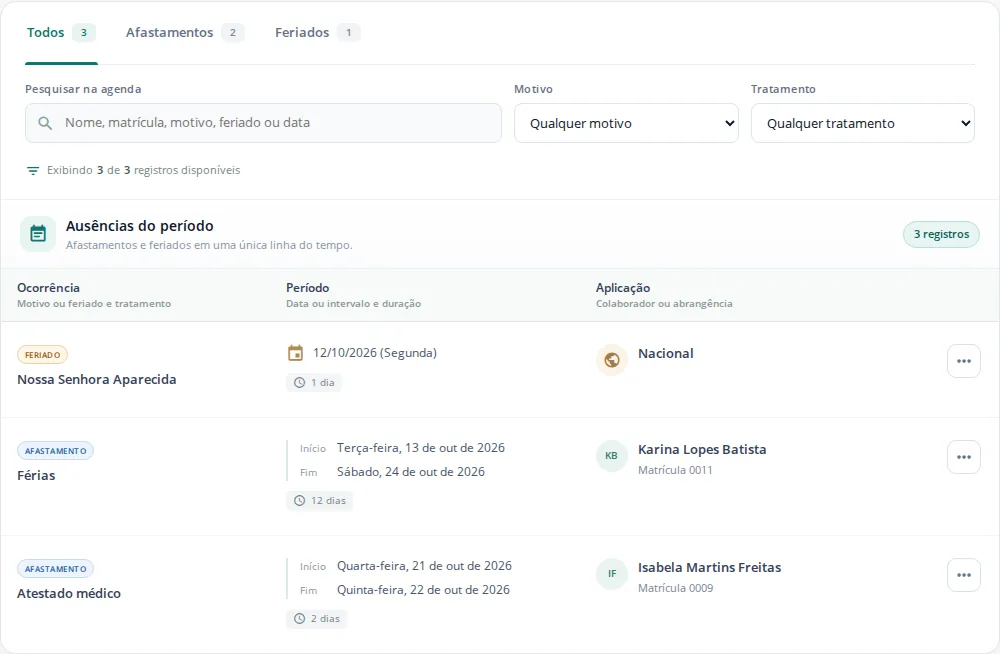
Use um afastamento quando a ausência tem um motivo, como atestado, férias, licença ou falta justificada. A Agenda de ausências mostra os afastamentos e os feriados da competência escolhida no menu inferior.
- 01
No menu inferior, abra Ponto e clique em Afastamentos.
- 02
Se precisar, pesquise por nome, matrícula, motivo, feriado ou data, ou use os filtros Motivo e Tratamento.
Escolha o motivo
- 01
Clique em Criar. O formulário Novo afastamento abre em outra aba.
- 02
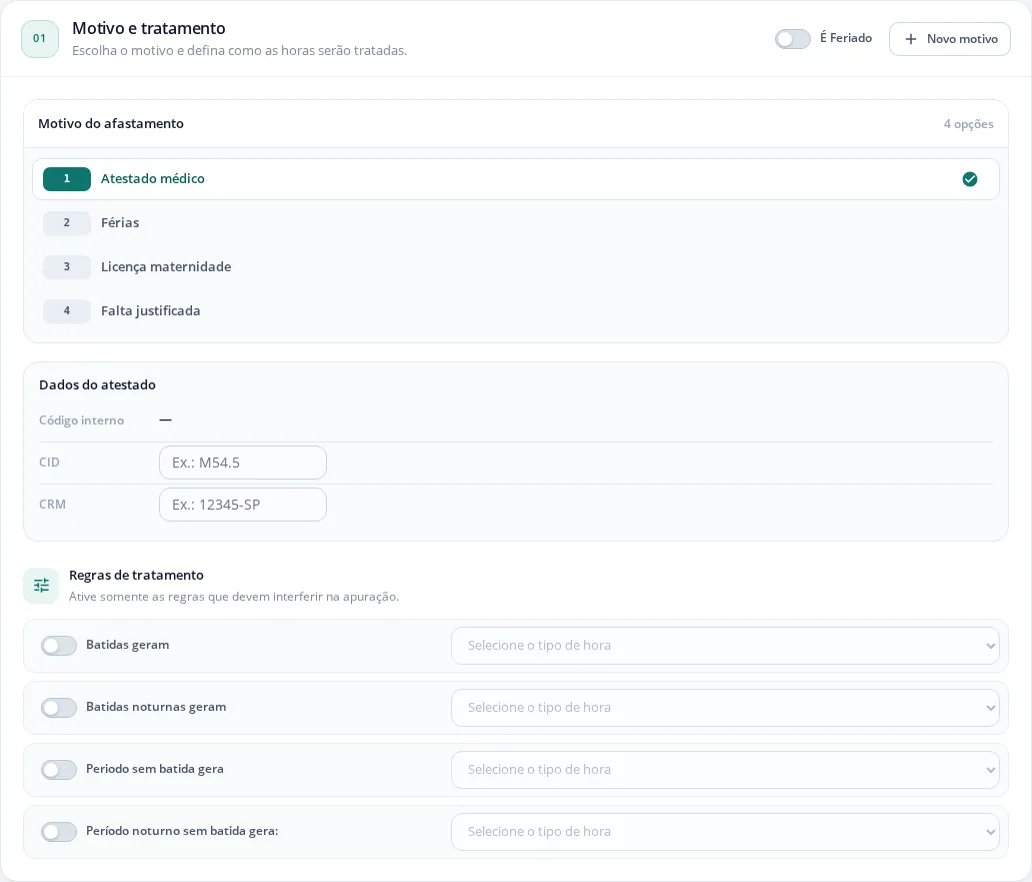
Em Motivo do afastamento, clique no motivo. Se ele não existir, use Novo motivo.
- 03
Se for atestado, preencha CID e CRM em Dados do atestado, quando tiver esses dados.
- 04
Em Regras de tratamento, ligue uma regra só se o afastamento precisar gerar um tipo de hora específico.
Selecione as pessoas
- 01
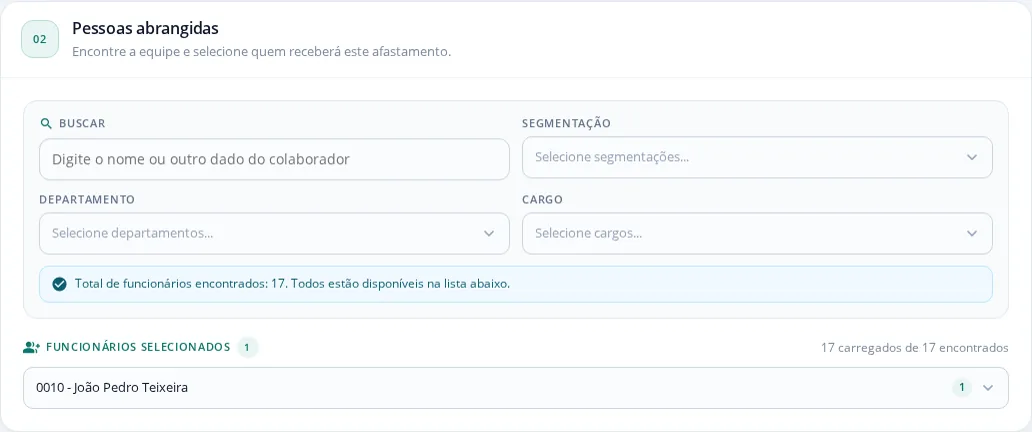
Em Pessoas abrangidas, se a lista for grande, filtre por Buscar, Segmentação, Departamento ou Cargo.
- 02
Clique no campo de Funcionários selecionados, digite o nome e marque cada pessoa. O mesmo afastamento pode valer para várias pessoas.
Informe o período
- 01
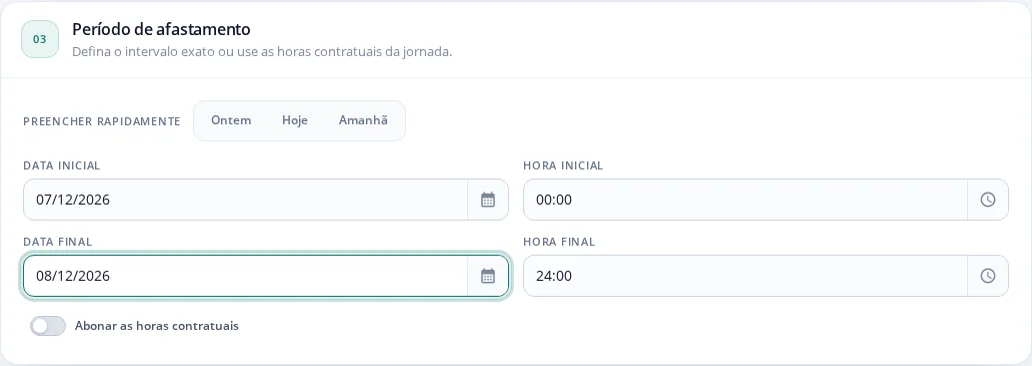
Em Período de afastamento, preencha Data inicial e Data final. Para hoje, ontem ou amanhã, use Preencher rapidamente.
- 02
Para um trecho do dia, troque Hora inicial e Hora final. Com os horários que já vêm preenchidos, 00:00 e 24:00, o afastamento vale para o dia inteiro.
- 03
Ligue Abonar as horas contratuais para ignorar os horários digitados e usar as horas contratuais da jornada. Com essa opção ligada, os horários ficam bloqueados.
- 04
Só preencha Limites e conversões se este afastamento exigir regras próprias para o excedente.
- 05
Revise os dados e clique em Salvar afastamento.
Confira na Conferência
Abra a pessoa na Conferência, na competência do afastamento. O dia fica com o ponto roxo e as horas aparecem com o nome do motivo. Confira também os totais no bloco Resultado.

Altere ou exclua um afastamento
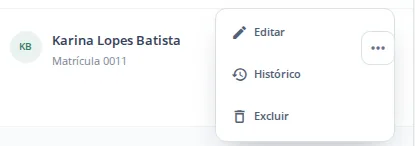
Na Agenda de ausências, clique nos três pontinhos da linha. Use Editar para mudar os dados, Histórico para ver as alterações e Excluir para remover. Ao excluir, confirme em Remover.
Os afastamentos excluídos ficam em Afastamentos removidos, nos três pontinhos do alto da tela, com a data e o nome de quem removeu.
Problemas comuns
O afastamento não aparece na agenda: a lista mostra a competência do menu inferior. Troque para o mês do afastamento.
Dois afastamentos no mesmo dia: o formulário aceita períodos que se sobrepõem para a mesma pessoa, e no dia em comum os Resultados mostram só um deles. Confira a agenda antes de lançar.
É um feriado, não um afastamento: ligue É Feriado no início do formulário, que passa a se chamar Novo feriado.