Abra a tela de espelhos
Use esta tela no fechamento do mês para ver, em uma só lista, quem já teve o espelho aprovado e quem já teve a competência bloqueada. Os ajustes de batidas continuam sendo feitos na Conferência.
- 01
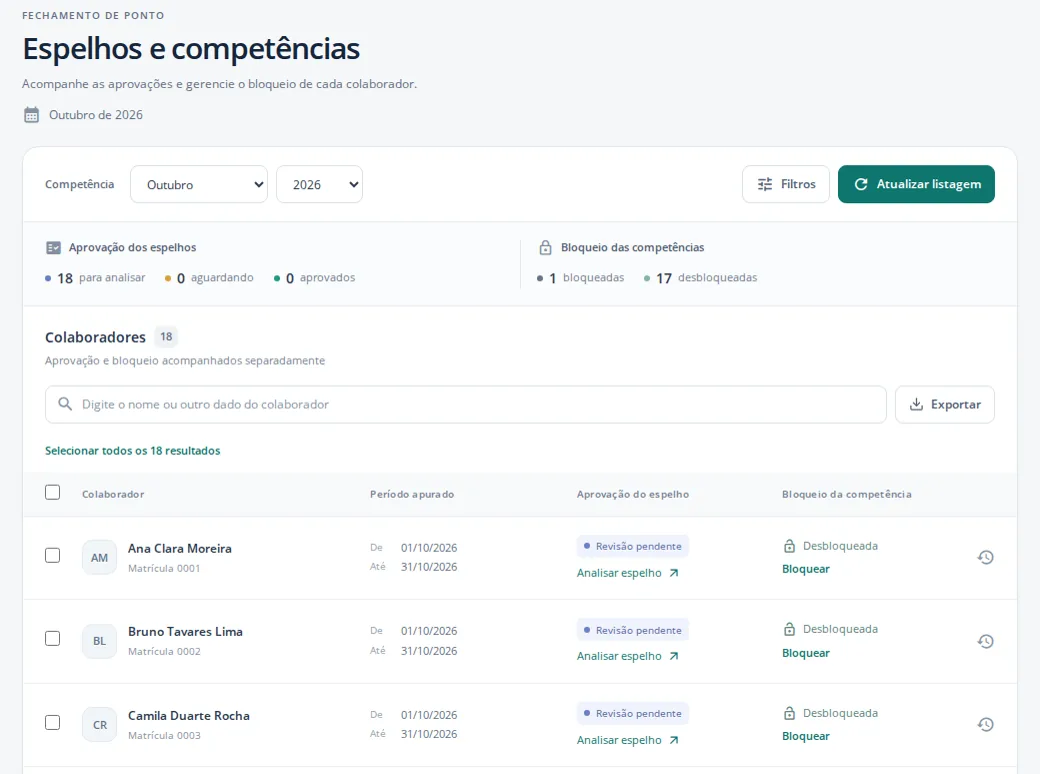
No menu inferior, abra Ponto e clique em Gerenciar espelhos. A tela Espelhos e competências abre na competência escolhida no menu inferior.
- 02
Para ver outro mês, escolha o mês e o ano em Competência.
- 03
Clique em Aplicar filtros. Quando nada foi alterado, esse botão aparece como Atualizar listagem.
- 04
Confira os totais acima da lista: quantos espelhos estão para analisar, aguardando e aprovados, e quantas competências estão bloqueadas e desbloqueadas.
Filtre a lista
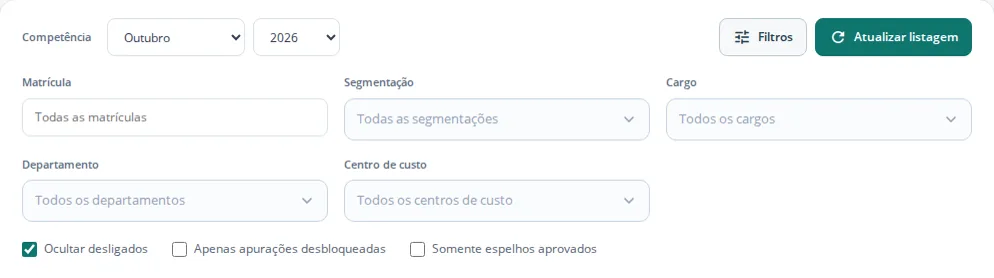
Clique em Filtros para buscar por Matrícula, Segmentação, Cargo, Departamento ou Centro de custo. Depois clique em Aplicar filtros.
Ocultar desligados vem marcado e tira da lista quem saiu antes do início do mês escolhido. Quem saiu durante o mês continua na lista, com o período até a data de saída.
Marque Apenas apurações desbloqueadas ou Somente espelhos aprovados para ver o que falta fechar e o que já terminou.
Para achar alguém na lista já carregada, use o campo de busca acima da tabela. Ele aceita o nome ou outro dado do colaborador.
Entenda cada coluna
Período apurado mostra as datas consideradas para a pessoa.
Aprovação do espelho mostra em que ponto está a aprovação. Revisão pendente indica que falta a aprovação do gestor. Aguardando aprovação indica que o gestor aprovou e falta a assinatura do funcionário. Aprovado indica que todas as aprovações exigidas foram registradas.
Bloqueio da competência mostra se o mês da pessoa está Desbloqueada ou Bloqueada. Com o mês bloqueado, a Conferência fica somente para leitura.
O link Analisar espelho abre a Conferência da pessoa. A Conferência usa a competência do menu inferior, não a que você escolheu nesta lista. Se estiver olhando outro mês, troque a competência no menu inferior antes de conferir.
Exporte a lista ou o espelho
A exportação da lista traz matrícula, funcionário, período e situação. Ela não traz as batidas. As batidas e os resultados de cada dia ficam no PDF do espelho.
- 01
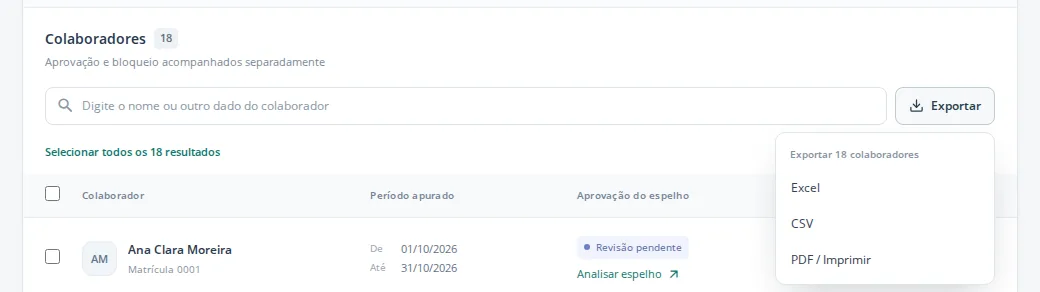
Para exportar a lista da tela, clique em Exportar e escolha Excel, CSV ou PDF / Imprimir.
- 02
Para gerar o PDF do espelho de uma pessoa, abra a Conferência, selecione o funcionário e clique em Exportar espelho.
- 03
Quando o espelho estiver Aprovado, use também o link Baixar espelho, na própria lista.