Quando usar
Crie um usuário para quem vai trabalhar na área de gestão do Alicern, como RH, gestores ou o financeiro. O funcionário que só registra ponto não precisa disso: ele usa o aplicativo ou o portal.
Crie o usuário
- 01
No menu inferior, abra Sistemas e clique em Empresa.
- 02
Clique na aba Usuários.
- 03
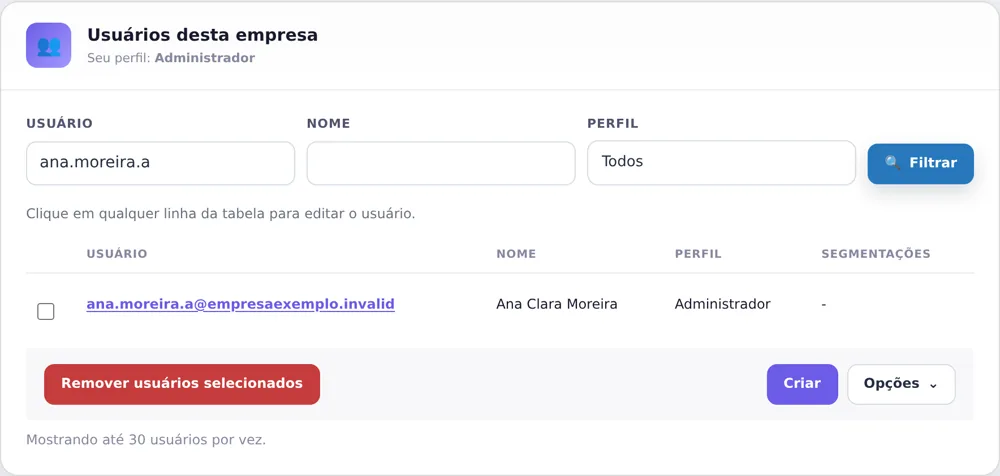
Abaixo da lista, clique em Criar. A janela Adicionar usuário abre.
- 04
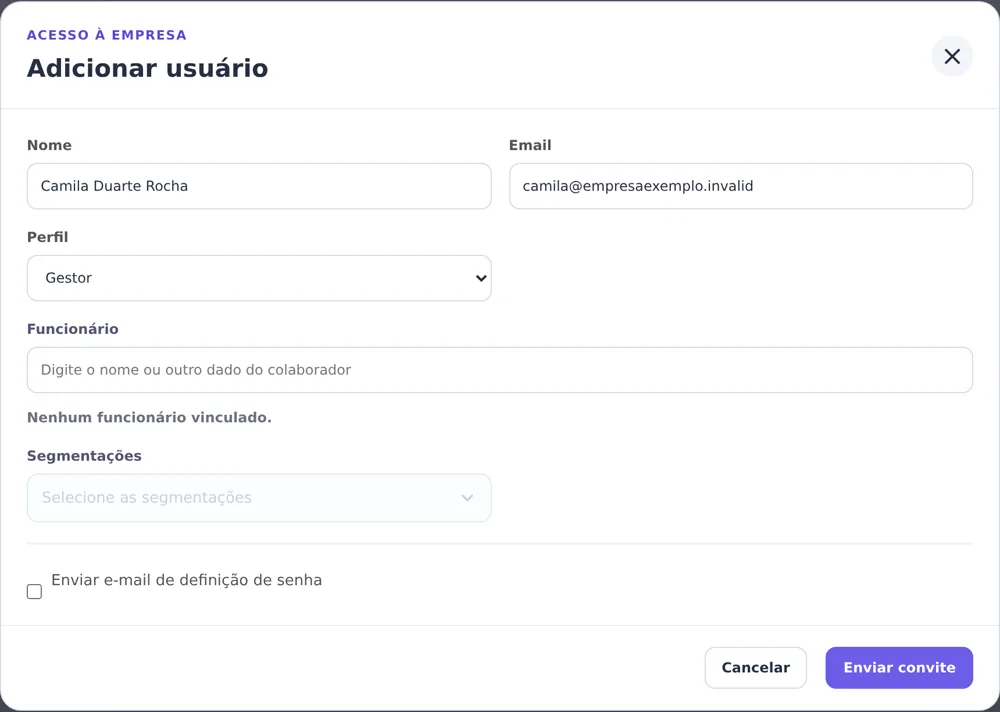
Preencha Nome e Email. O e-mail será o login da pessoa e não pode ser alterado depois.
- 05
Em Perfil, escolha Auditor, Financeiro, Administrador ou Gestor.
- 06
Em Funcionário, vincule o cadastro da pessoa, se ela também for funcionária. Digite parte do nome e escolha na lista. O campo é opcional.
- 07
Em Segmentações, escolha os grupos que a pessoa pode ver. Vazio, ela vê todos os funcionários.
- 08
Clique em Enviar convite. A tela confirma que o usuário foi adicionado.
Entenda o perfil e a segmentação
Hoje, todos os perfis têm as mesmas permissões. O nome do perfil ajuda a identificar a função da pessoa, mas não limita o que ela pode fazer. A exceção é a aprovação de férias, nas empresas que têm esse recurso: cada etapa é aprovada por um perfil definido.
Para limitar quais funcionários a pessoa enxerga, use Segmentações. Com segmentações escolhidas, ela vê só as pessoas desses grupos. Isso vale também para os indicadores do Painel.
O que a pessoa recebe
Para quem ainda não tem senha no Alicern, o sistema envia o e-mail [ALICERN] Aqui está seu acesso, com o link para definir a senha. O link vale por 2 dias.
Para quem já usa o Alicern em outra empresa, o sistema envia o aviso [ALICERN] Você foi adicionado a uma empresa, e a pessoa entra com a mesma senha. Marque Enviar e-mail de definição de senha se ela também precisar definir uma senha nova.
A mensagem da tela informa o que foi enviado. Se ela disser que nenhum e-mail foi enviado, a pessoa pode pedir a senha em Esqueceu sua senha?, na tela de entrada.
Edite ou remova um usuário
- 01
Para editar, clique na linha do usuário, ajuste os dados na janela Editar usuário e clique em Salvar alterações.
- 02
Para remover, marque a caixa no início da linha, clique em Remover usuários selecionados e confirme. A pessoa perde o acesso a esta empresa. Se ela tiver acesso a outras, continua com eles.
- 03
Para consultar o que mudou, abra Opções e clique em Histórico de edição de usuários. Na janela Editar usuário, Histórico de edição mostra as mudanças só daquela pessoa.