Alimob e Meu Alicern são coisas diferentes
O Alimob é o aplicativo da equipe, que no celular aparece como Alicern Ponto. O Meu Alicern é o Portal do colaborador: a área pessoal em que o colaborador consulta o próprio espelho e envia justificativas, pelo navegador ou dentro do Alimob.
As duas liberações são para a empresa inteira e ficam em abas diferentes. Elas não ligam a batida pelo celular de cada pessoa: isso fica no cadastro do funcionário, em Permite batida de ponto Mobile. Veja “Como liberar o ponto pelo celular para um funcionário”.
Libere o Alimob
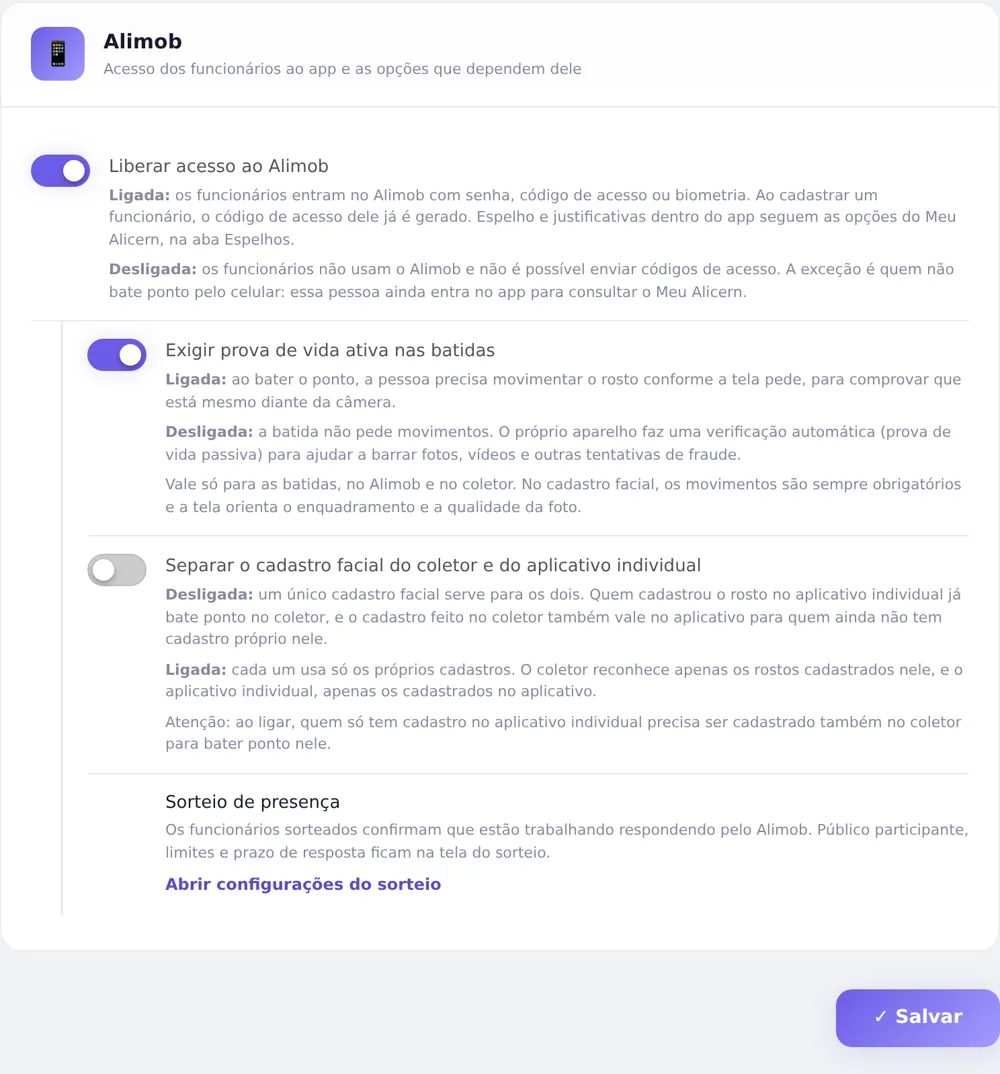
Com Liberar acesso ao Alimob ligada, os funcionários entram no Alimob com senha, código de acesso ou biometria. Ao cadastrar um funcionário, o código de acesso dele já é gerado.
Com a opção desligada, os funcionários não usam o Alimob e não é possível enviar códigos de acesso. A exceção é quem não bate ponto pelo celular: essa pessoa ainda entra no app para consultar o Meu Alicern.
- 01
No menu inferior, abra Sistemas e clique em Empresa.
- 02
Clique na aba Alimob.
- 03
Ligue Liberar acesso ao Alimob.
- 04
No fim da aba, clique em Salvar.
Escolha as opções do reconhecimento facial
Exigir prova de vida ativa nas batidas: ligada, a pessoa precisa movimentar o rosto ao bater o ponto. Desligada, a batida não pede movimentos e o próprio aparelho faz uma verificação automática. Vale só para as batidas, no Alimob e no coletor. No cadastro facial, os movimentos são sempre obrigatórios.
Separar o cadastro facial do coletor e do aplicativo individual: desligada, um único cadastro serve para os dois. Ligada, o coletor reconhece só os rostos cadastrados nele, e o aplicativo individual, só os cadastrados no aplicativo.
Se você ligar a separação, quem só tem cadastro no aplicativo individual precisa ser cadastrado também no coletor para bater ponto nele.
Libere o Meu Alicern
- 01
Na tela Empresa, clique na aba Espelhos.
- 02
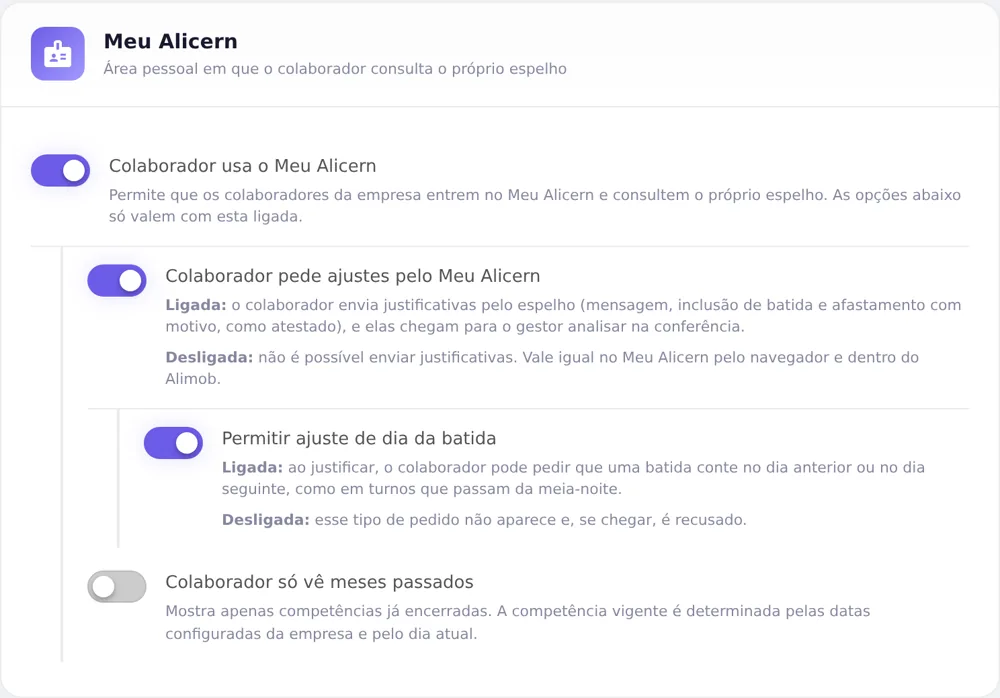
Ligue Colaborador usa o Meu Alicern. As opções abaixo só valem com esta ligada.
- 03
Ligue Colaborador pede ajustes pelo Meu Alicern para o colaborador enviar justificativas pelo espelho: mensagem, inclusão de batida e afastamento com motivo. Elas chegam para o gestor analisar na conferência.
- 04
Ligue Permitir ajuste de dia da batida para o colaborador poder pedir que uma batida conte no dia anterior ou no seguinte, como em turnos que passam da meia-noite.
- 05
Ligue Colaborador só vê meses passados para mostrar apenas competências já encerradas.
- 06
No fim da aba, clique em Salvar.
Próximos passos
Teste com uma pessoa antes de avisar toda a equipe: entre com ela no aplicativo ou no portal e confira o que aparece.
Depois, oriente a equipe com os guias “Como instalar o aplicativo de ponto no celular”, “Como entrar no aplicativo com o código de acesso” e “Como acessar o Portal do colaborador”. Para tablet compartilhado, veja “Como configurar um tablet para toda a equipe”.