Quando usar
Use um tablet coletor quando várias pessoas batem ponto no mesmo aparelho, como na recepção ou na entrada da fábrica. O coletor identifica cada pessoa pelo rosto.
A configuração tem três partes: criar o dispositivo no Alicern, ativar o tablet com o código e cadastrar os rostos.
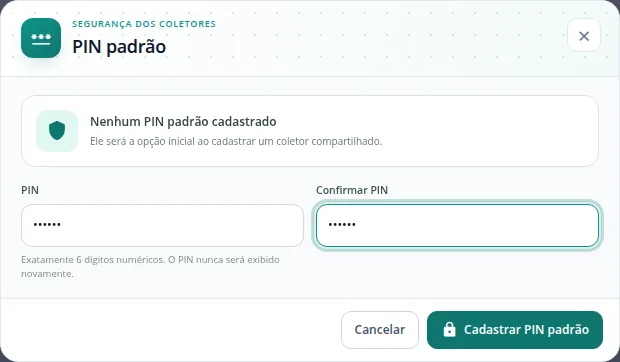
Cadastre o PIN padrão
O PIN protege o cadastro de rostos e a desativação do modo coletor no aparelho. Sem PIN padrão, o dispositivo compartilhado só pode ser salvo com um PIN exclusivo.
- 01
No menu inferior, clique em Dispositivos online.
- 02
No alto da tela, clique em PIN padrão.
- 03
Preencha PIN e Confirmar PIN com exatamente 6 dígitos numéricos.
- 04
Clique em Cadastrar PIN padrão.
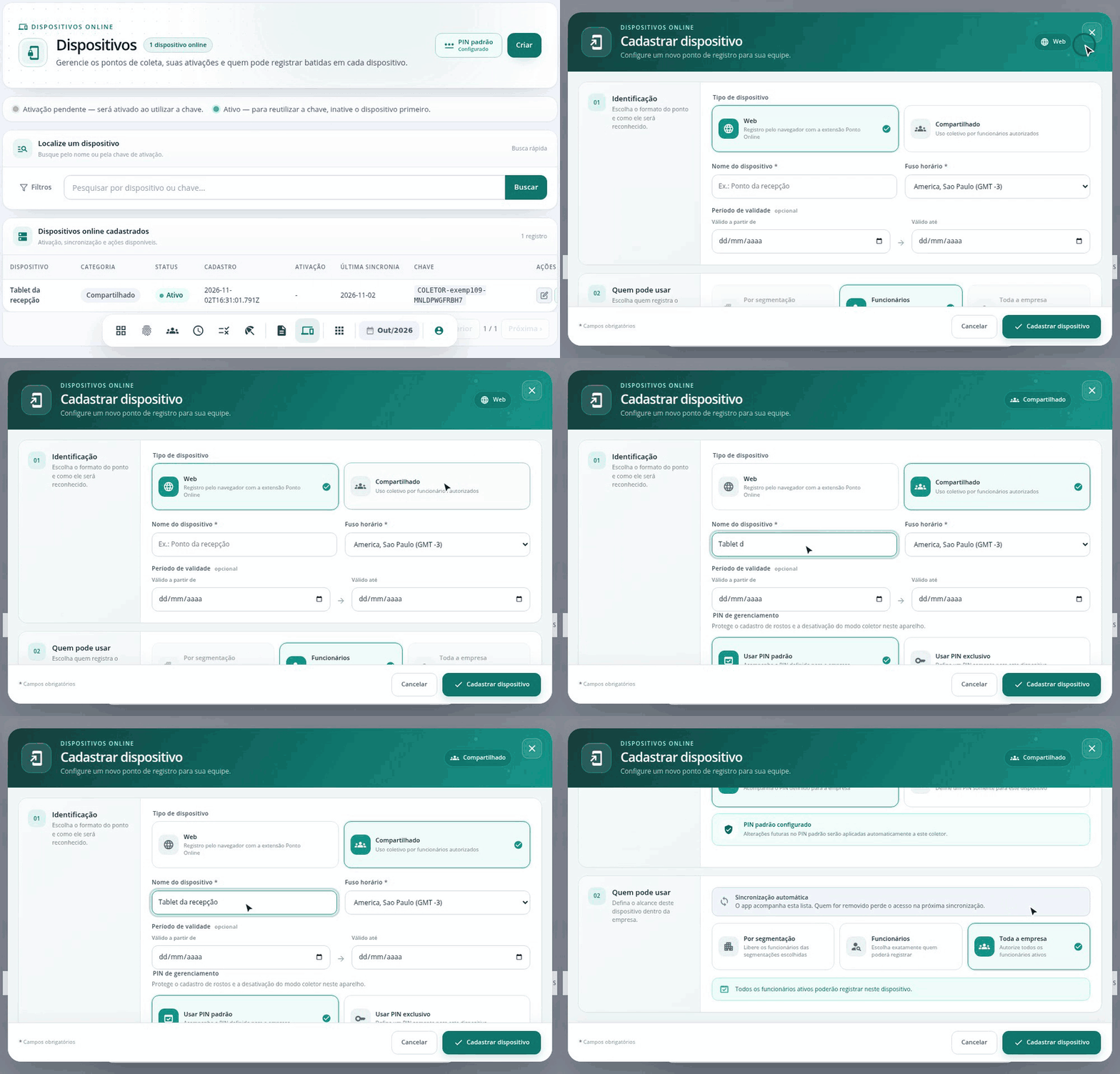
Crie o dispositivo compartilhado
- 01
Em Dispositivos online, clique em Criar.
- 02
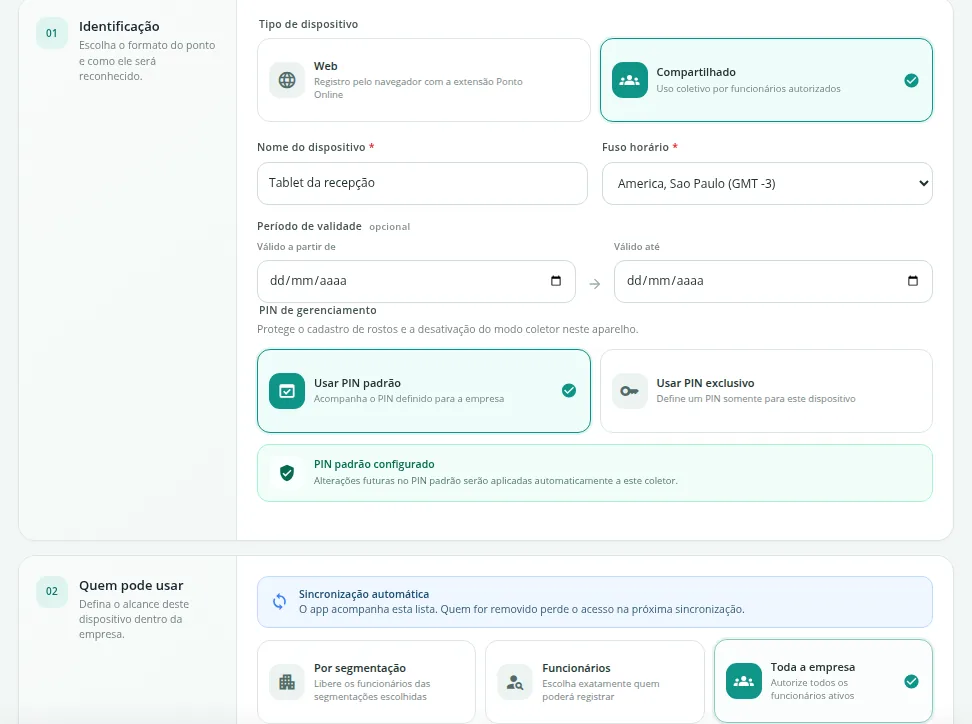
Em Tipo de dispositivo, escolha Compartilhado.
- 03
Preencha Nome do dispositivo e confira o Fuso horário. O Período de validade é opcional.
- 04
Em PIN de gerenciamento, mantenha Usar PIN padrão ou escolha Usar PIN exclusivo.
- 05
Em Quem pode usar, escolha Por segmentação, Funcionários ou Toda a empresa.
- 06
Clique em Cadastrar dispositivo.
- 07
Copie o Novo código de autorização, que começa com COLETOR. É ele que ativa o tablet.

Ative o modo coletor no tablet
- 01
No tablet, abra ponto.alicern.com.br.
- 02
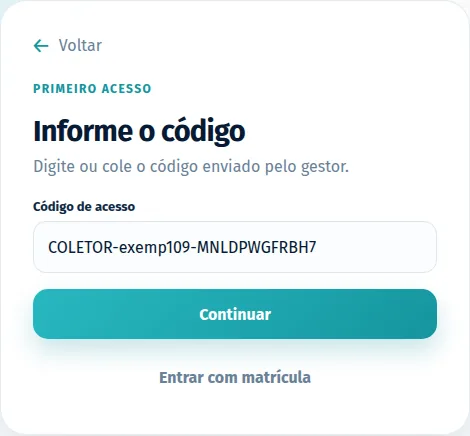
Toque em Usar código de acesso.
- 03
Cole o código no campo Código de acesso e toque em Continuar.
- 04
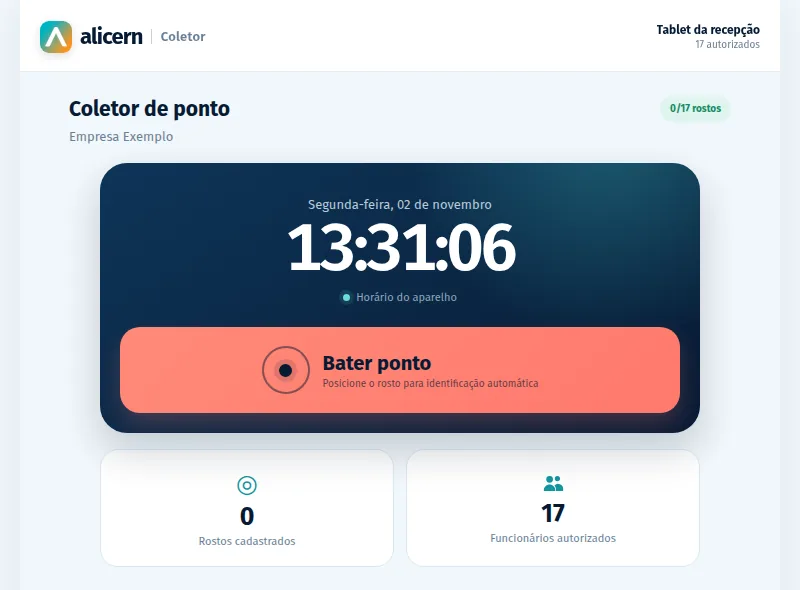
Aguarde a tela Coletor de ponto, com o nome do dispositivo no alto.
Cadastre o rosto de cada pessoa
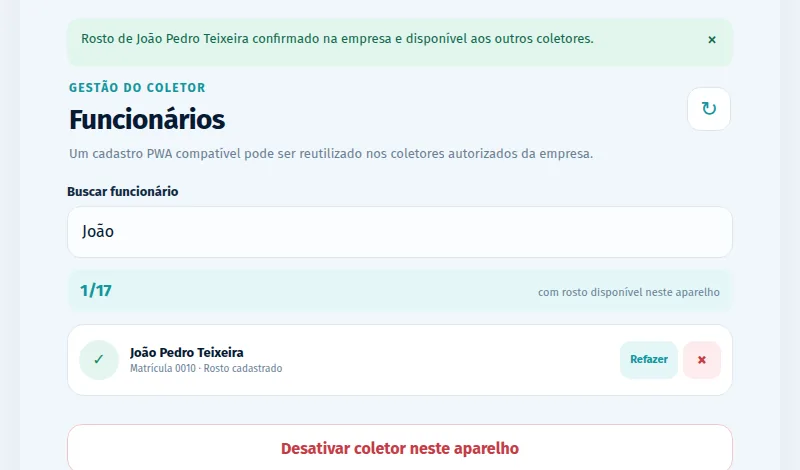
O coletor só reconhece quem tem rosto cadastrado. Quem já fez o cadastro facial pelo celular pode aparecer com o rosto pronto, sem precisar repetir.
- 01
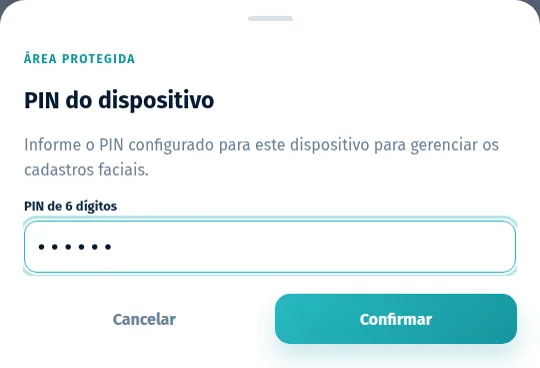
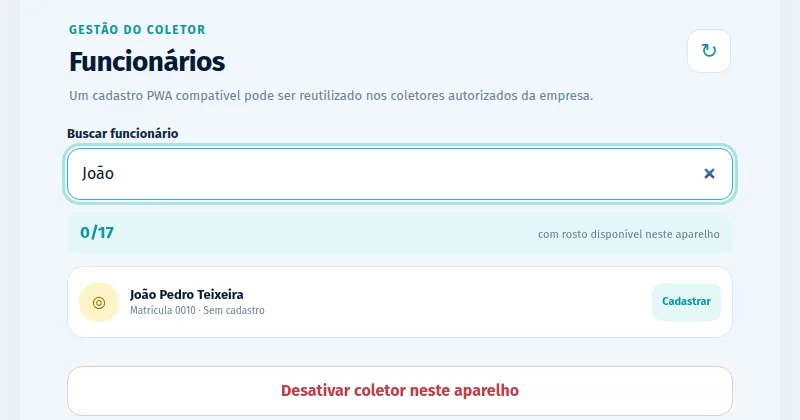
No tablet, toque em Funcionários, informe o PIN de 6 dígitos e toque em Confirmar.
- 02
Use Buscar funcionário para encontrar a pessoa.
- 03
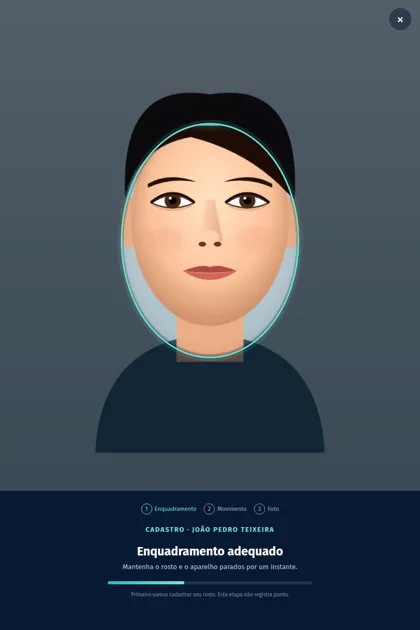
Toque em Cadastrar e peça para a pessoa ficar diante da câmera.
- 04
Siga as etapas Enquadramento, Movimento e Foto, como no cadastro pelo celular.
- 05
Confira a foto e toque em Salvar cadastro facial.
- 06
Confira a linha da pessoa, que passa a mostrar Rosto cadastrado.
Escolha como a câmera funciona
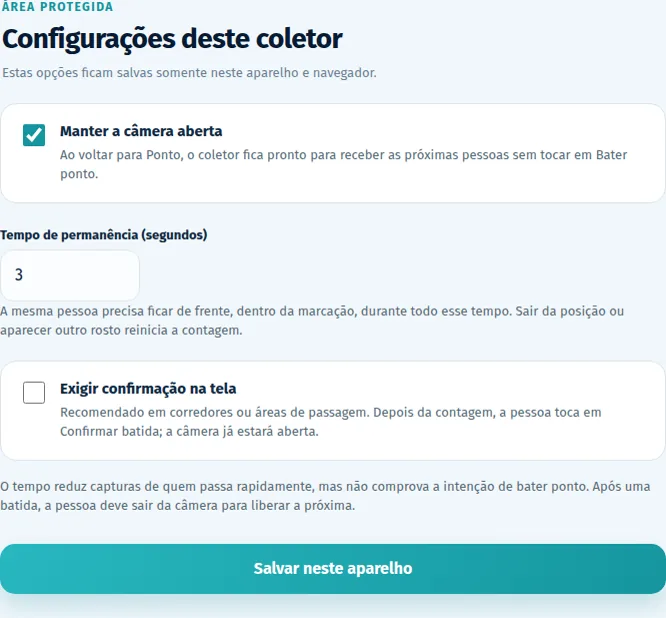
Por padrão, cada pessoa toca em Bater ponto. Para o tablet já ficar com a câmera pronta, use a opção Manter a câmera aberta. As opções ficam salvas somente naquele aparelho e navegador.
- 01
No tablet, toque em Configurações e informe o PIN.
- 02
Marque Manter a câmera aberta.
- 03
Em Tempo de permanência (segundos), informe quanto tempo a pessoa precisa ficar de frente, dentro da marcação.
- 04
Em corredores e áreas de passagem, marque Exigir confirmação na tela. A pessoa toca em Confirmar batida depois da contagem.
- 05
Toque em Salvar neste aparelho e volte para Ponto.
Retire o modo coletor de um aparelho
Na tela Funcionários, no fim da lista, toque em Desativar coletor neste aparelho e confirme com o PIN. Os rostos são apagados do aparelho e o modo coletor sai dele.