Abra a lista de motivos
- 01
No menu inferior, abra Ponto e clique em Afastamentos.
- 02
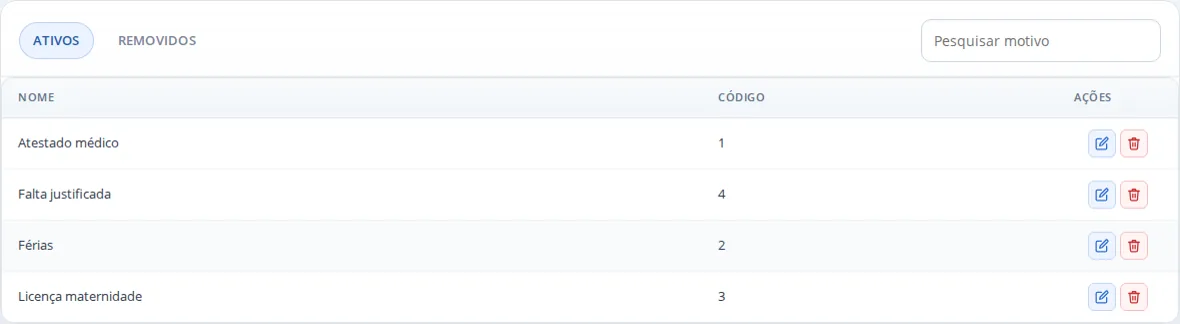
Clique em Motivos. A tela abre em outra aba. No formulário Novo afastamento, o botão Novo motivo leva à mesma tela.
Crie o motivo
- 01
Clique em Criar.
- 02
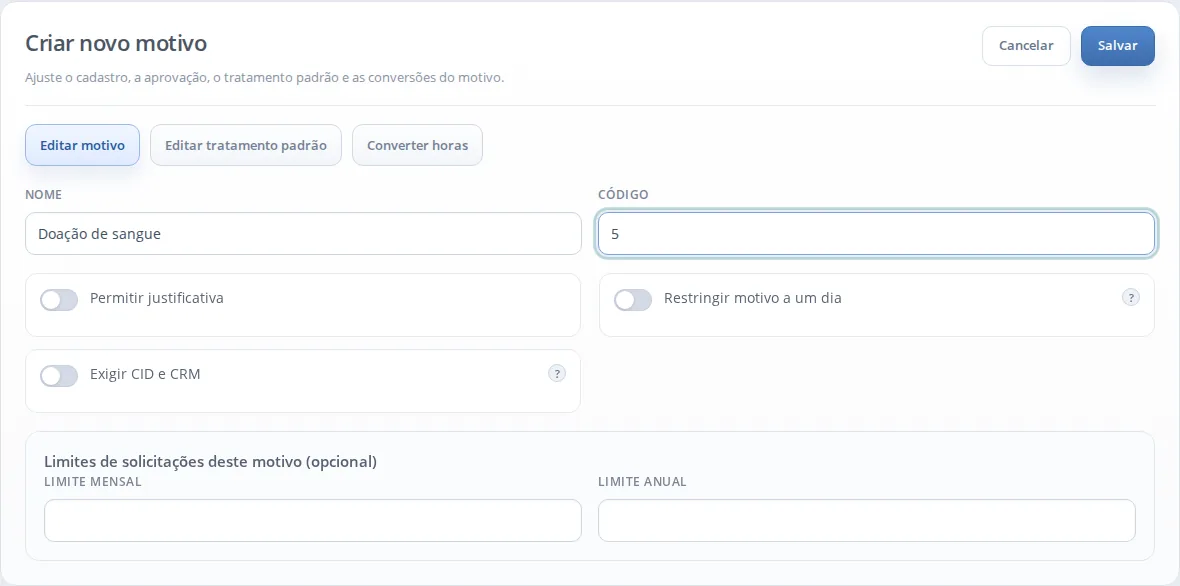
Preencha Nome e Código. Os dois são obrigatórios, e o código não pode repetir o de outro motivo ativo.
- 03
Se o motivo só puder valer para um dia, ligue Restringir motivo a um dia. No afastamento, a data final passa a acompanhar a inicial.
- 04
Clique em Salvar. A tela mostra Motivo criado com sucesso.
Entenda o tratamento padrão
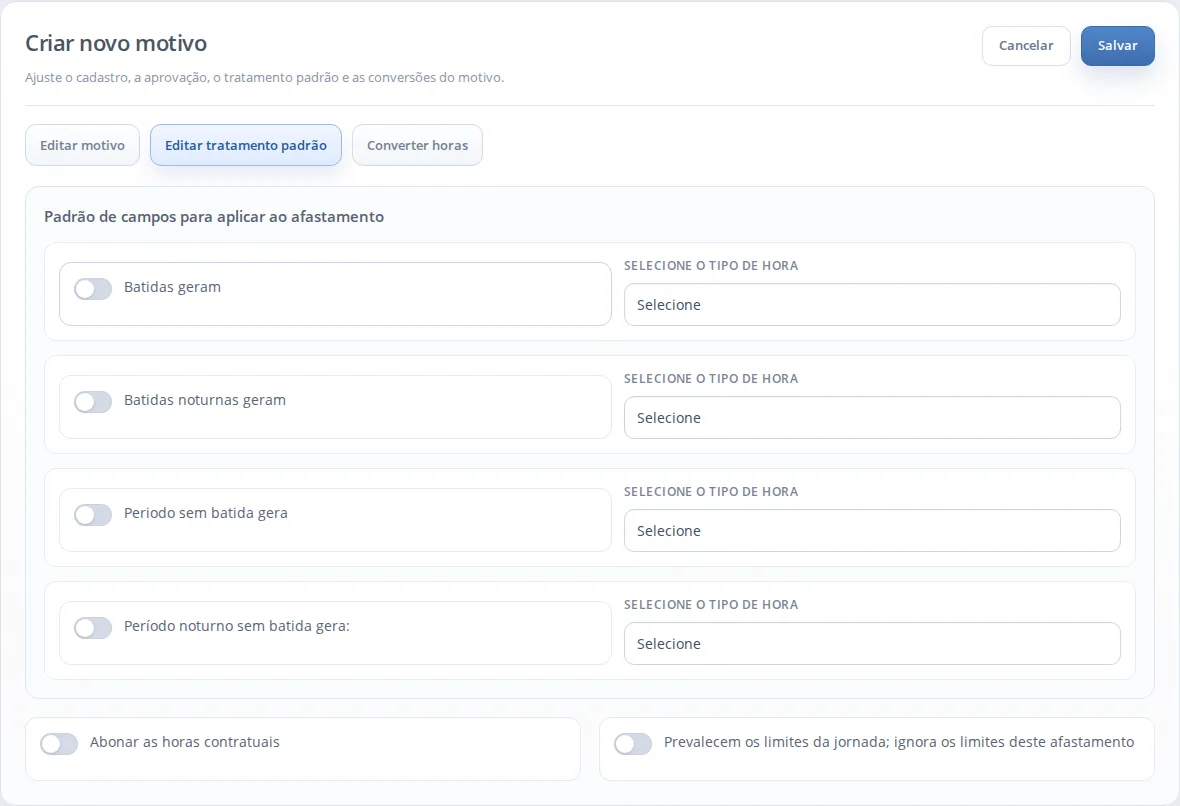
Em Editar tratamento padrão você guarda no motivo as mesmas regras do afastamento, como Periodo sem batida gera e Abonar as horas contratuais.
O formulário Novo afastamento não preenche essas regras sozinho ao escolher o motivo. Ao lançar, ligue em Regras de tratamento o que deve valer para aquele afastamento e confira o resultado na Conferência.
Edite ou remova um motivo
Na lista, use o ícone de lápis para editar e o de lixeira para remover. A tela pede confirmação antes de remover.
O motivo removido vai para Removidos, de onde pode voltar pelo botão Restaurar. Um nome que está em Removidos continua reservado.