Veja o que está aguardando
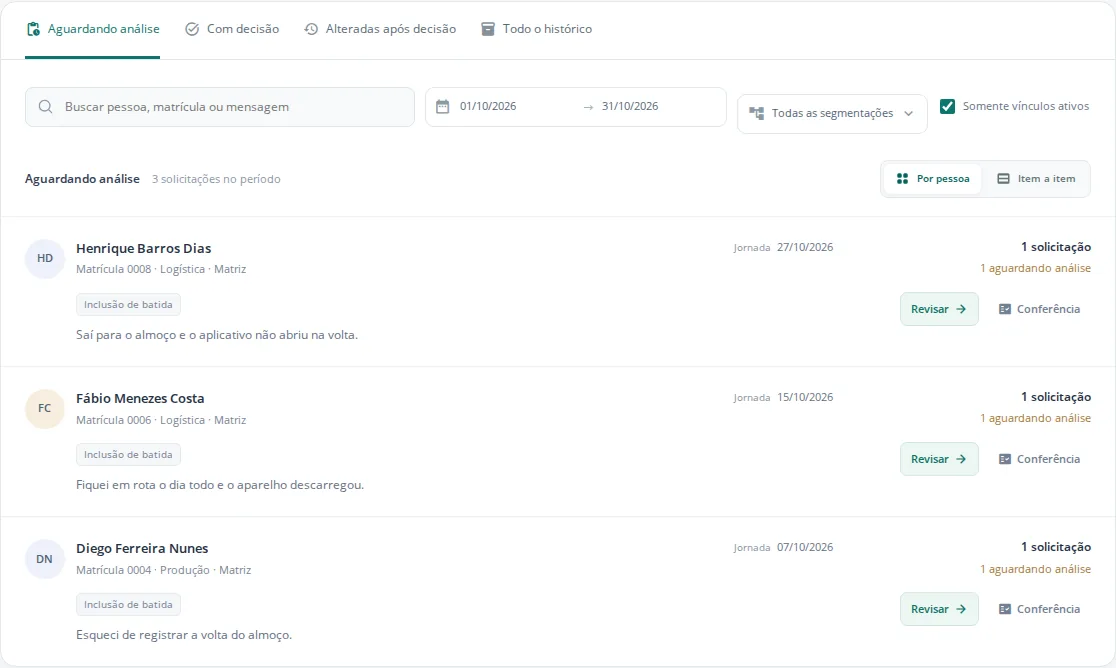
A tela Solicitações reúne os pedidos da equipe. Ela serve para encontrar e ler os pedidos. A decisão acontece na Conferência, junto com as batidas do dia.
- 01
No menu inferior, abra Ponto e clique em Solicitações.
- 02
Use as abas para escolher a situação: Aguardando análise, Com decisão, Alteradas após decisão ou Todo o histórico.
- 03
Se precisar, filtre por pessoa, matrícula ou mensagem, por período e por segmentação.
- 04
Escolha Por pessoa, para agrupar os pedidos, ou Item a item, para ver cada um separado.
Leia os detalhes do pedido
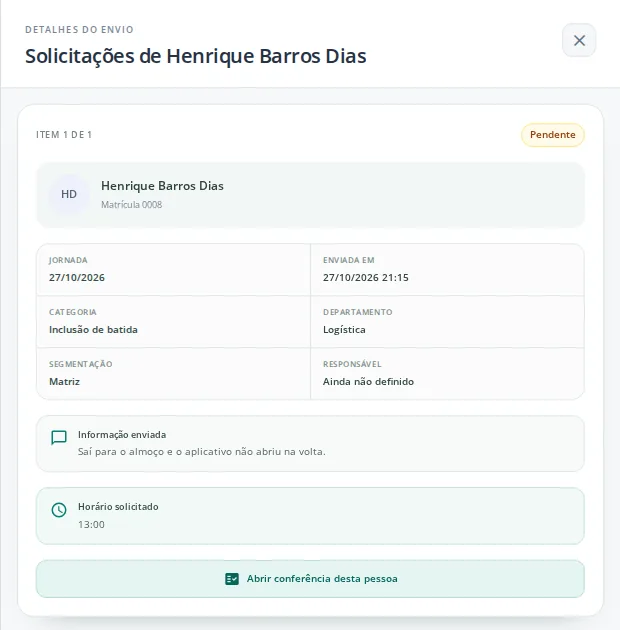
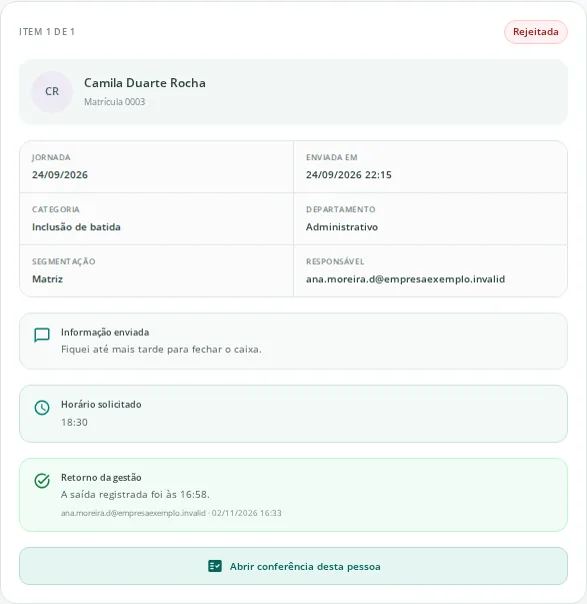
Clique em Revisar para abrir Detalhes do envio. O painel mostra o dia, a data de envio, a mensagem da pessoa e, em pedidos de inclusão, o Horário solicitado. Quando há anexo, ele também aparece aqui.
Aprove ou recuse na Conferência
- 01
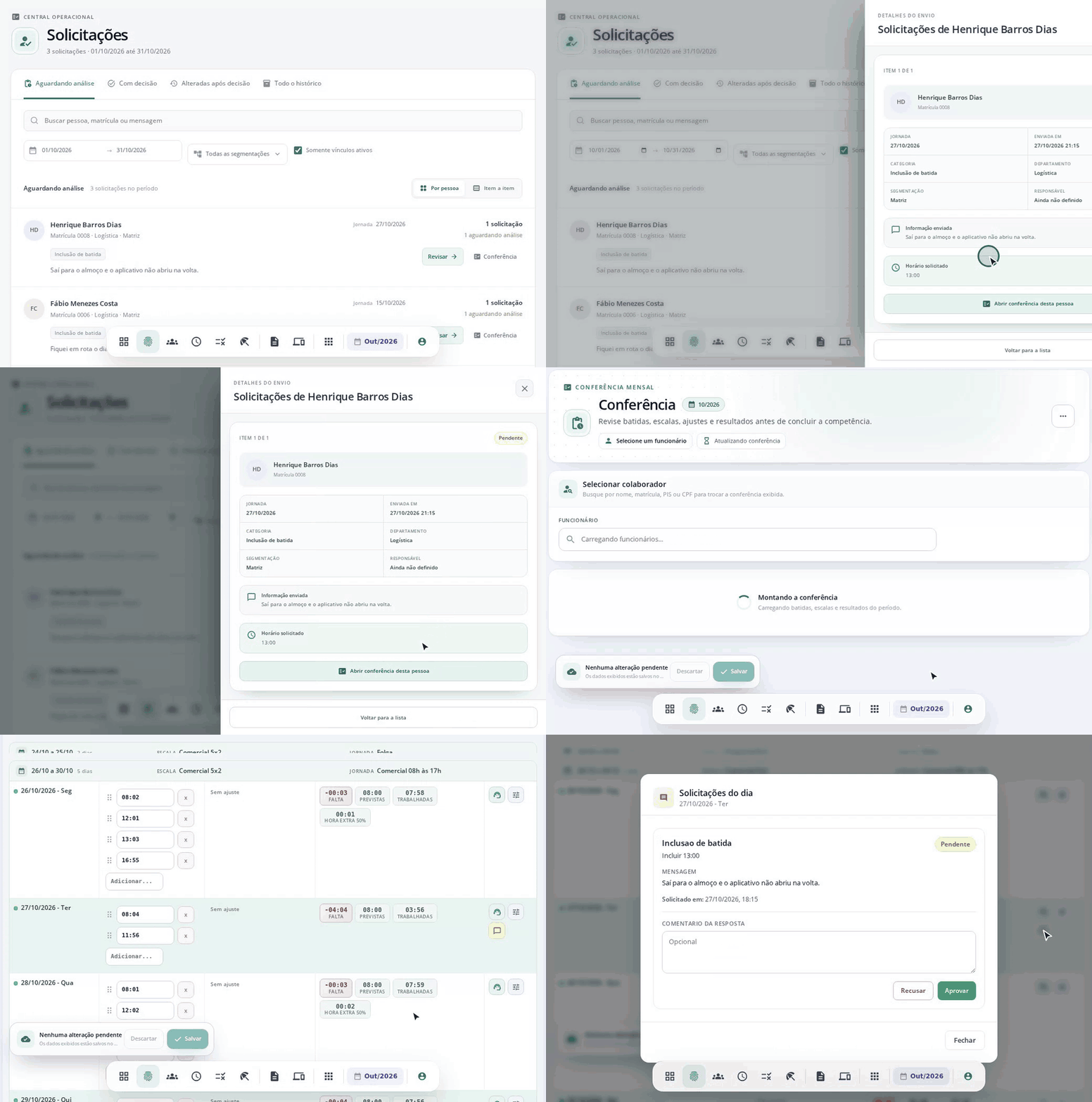
No painel, clique em Abrir conferência desta pessoa. Na lista, o botão Conferência faz o mesmo.
- 02
Encontre o dia do pedido. O ícone de balão aparece em amarelo na coluna Ações enquanto o pedido está pendente.
- 03
Compare o pedido com as batidas do dia.
- 04
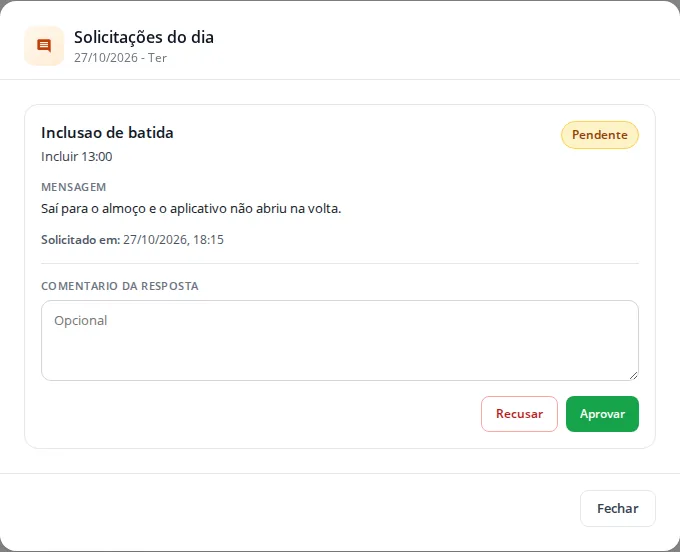
Clique no balão para abrir Solicitações do dia.
- 05
Se quiser, escreva uma resposta em Comentario da resposta. O comentário é opcional.
- 06
Clique em Aprovar ou Recusar. Em pedidos que são só mensagem, o botão é Marcar como lida.

Saiba o que muda depois da decisão
Pedido de inclusão aprovado: a batida entra no dia com a letra I em Ajustes. O motivo é a mensagem da pessoa, e os Resultados são recalculados.
Pedido de abono aprovado: o Alicern cria o afastamento para o período pedido. Confira em Afastamentos se as regras de tratamento atendem ao caso.
Pedido recusado: as batidas não mudam, e o pedido passa a Rejeitada.
Em todos os casos, o pedido vai para a aba Com decisão. Lá, Retorno da gestão mostra o comentário, quem decidiu e quando.

Problemas comuns
A solicitação não pode ser aprovada pois se encontra em um período já bloqueado: a competência da pessoa está encerrada. Desbloqueie antes de decidir.
O pedido não aparece na lista: confira o período, a aba escolhida e o filtro Somente vínculos ativos. Se a busca não encontrar nada, tente Todo o histórico.