Quando montar um layout
Use o layout quando o seu sistema de folha ou a contabilidade pede o arquivo em um formato próprio. Antes de começar, peça a eles a especificação: ordem dos campos, separador, tamanho de cada campo e formato das horas.
O layout fica na tela Exportação da folha. No menu inferior, abra Documentos e clique em Folha de Pagamento. Em Formato de saída, use Montar meu próprio layout.
Defina a estrutura do arquivo
- 01
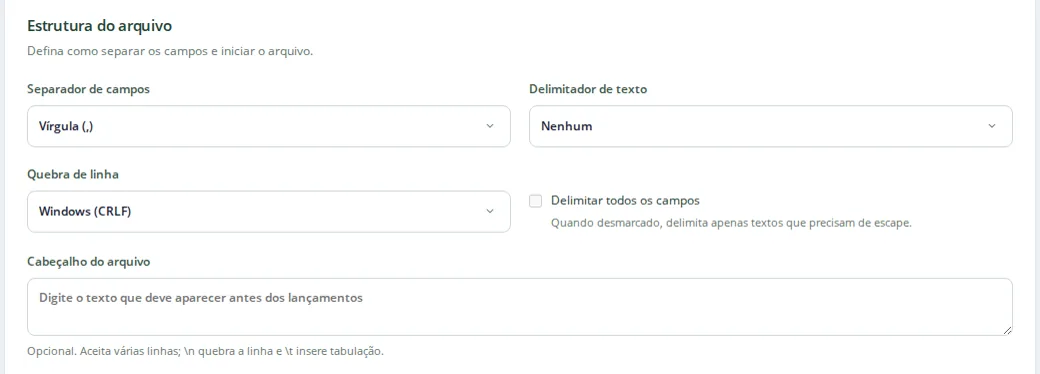
Em Separador de campos, escolha Vírgula (,), Ponto e vírgula (;), Tabulação, Espaço, Sem separador ou Outro.
- 02
Em Delimitador de texto, escolha Nenhum, aspas duplas, aspas simples ou Outro. Com um delimitador, a opção Delimitar todos os campos fica disponível.
- 03
Em Quebra de linha, escolha Windows (CRLF) ou Unix (LF).
- 04
Em Cabeçalho do arquivo, digite o texto que deve aparecer antes dos lançamentos, se o seu sistema pedir. O campo é opcional.
Escolha e ordene os campos
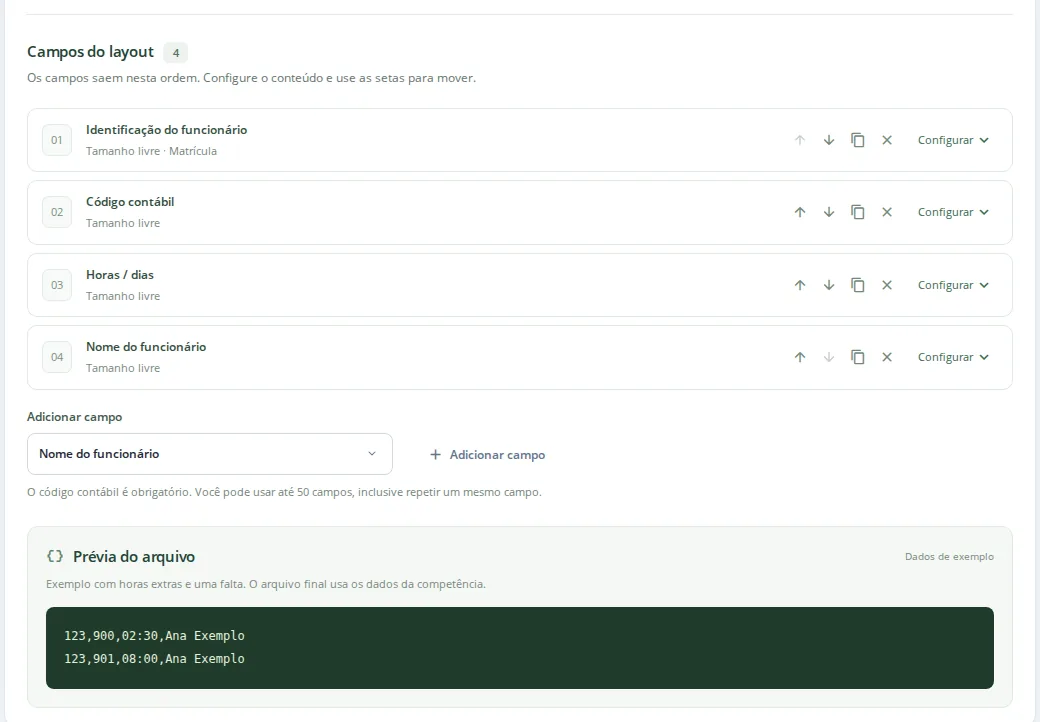
O arquivo começa com Identificação do funcionário, Código contábil e Horas / dias. Os campos saem na ordem da lista Campos do layout.
Código contábil é obrigatório. Você pode usar até 50 campos e repetir um mesmo campo.
- 01
Para incluir um campo, escolha uma opção em Adicionar campo e clique em Adicionar campo. A lista traz, por exemplo, Nome do funcionário, Centro de custo, CNPJ, Tipo de evento, Competência e Campo livre.
- 02
Use as setas da linha para mover o campo.
- 03
Use os ícones da linha para duplicar ou remover o campo.
Formate cada campo
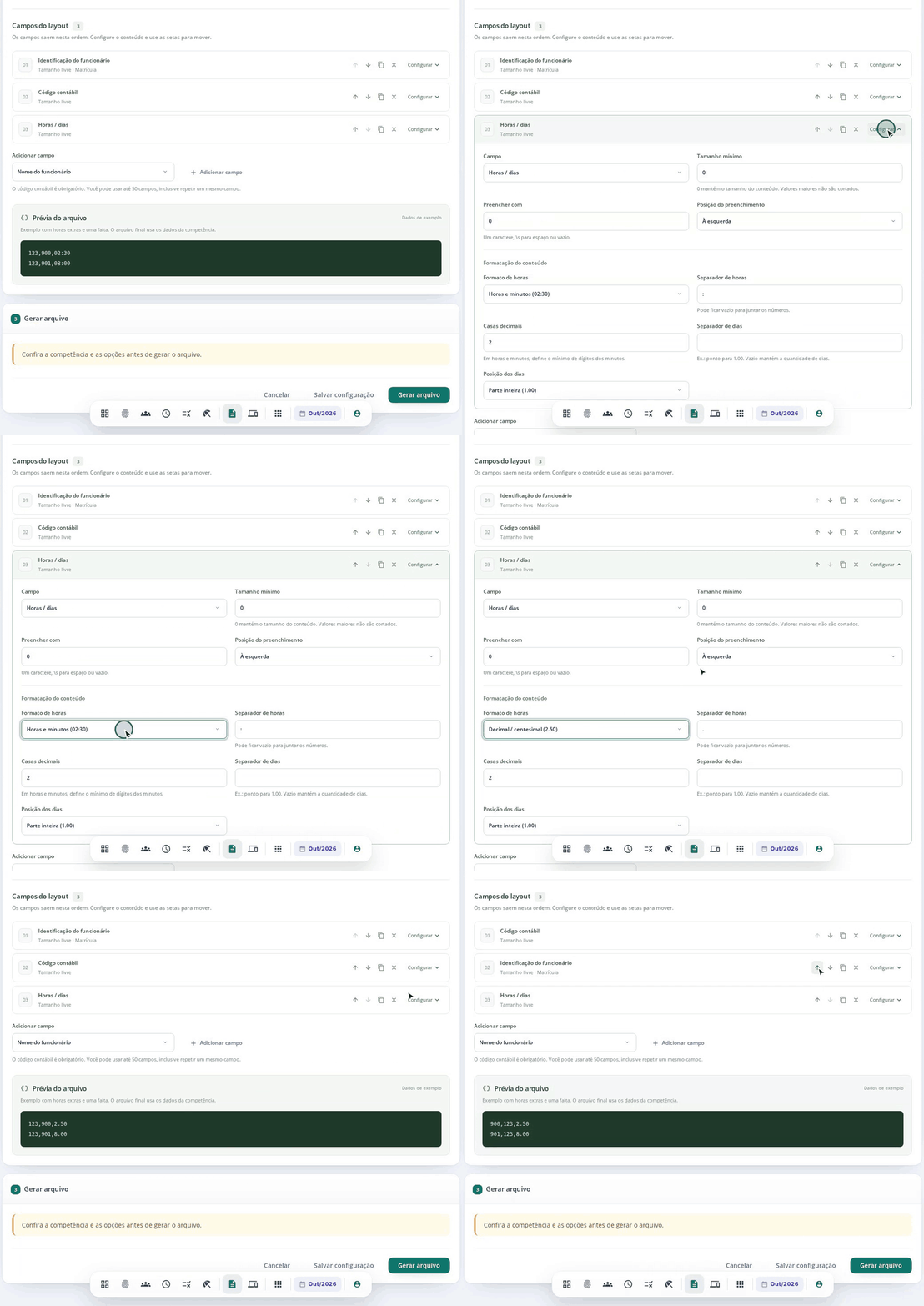
Clique em Configurar na linha do campo. Em todos os campos você define Tamanho mínimo, Preencher com e Posição do preenchimento. Isso serve, por exemplo, para completar a matrícula com zeros à esquerda.
Os campos de horas e dias têm Formato de horas, com Horas e minutos (02:30) ou Decimal / centesimal (2.50), além de Separador de horas e Casas decimais.
Os campos de data têm Ordem da data e Separador de data. O campo Tipo de evento deixa escolher o que sai em Provento, Desconto e Neutro.
Salve o layout para usar depois
A configuração passa a aparecer em Formato de saída. Para alterá-la, selecione e clique em Editar configuração. Em um layout criado por outra pessoa, o botão é Salvar uma cópia.
- 01
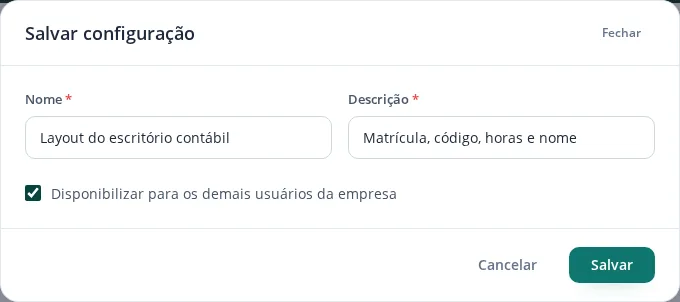
Clique em Salvar configuração.
- 02
Preencha Nome e Descrição.
- 03
Marque Disponibilizar para os demais usuários da empresa, se outras pessoas também forem usar esse layout.
- 04
Clique em Salvar e aguarde a mensagem Configuração salva com sucesso.
Problemas comuns
Inclua o campo Código contábil no layout. O campo foi removido. Adicione de novo em Adicionar campo.
O campo contém um separador ou quebra de linha. Um dado do arquivo tem o mesmo caractere usado como separador. Escolha um Delimitador de texto e gere de novo.
Existe um funcionário com referência inválida ao centro de custo. O campo Centro de custo usa o código do cadastro do centro de custo. Confira o centro de custo no cadastro das pessoas. A mensagem Centro de custo não encontrado ou sem código tem a mesma origem.
Código contábil não informado para o CNPJ. O campo Código contábil do CNPJ precisa desse dado para cada estabelecimento. Remova o campo ou fale com o suporte do Alicern.