Desenhe a área
- 01
No menu inferior, abra Ponto e clique em Áreas de Atuação.
- 02
Clique em Criar. O formulário Nova área abre com o mapa.
- 03
Aproxime o mapa do local. Se preferir, preencha o CEP e clique em Centralizar: o mapa vai para o endereço, e os campos de endereço são preenchidos.
- 04
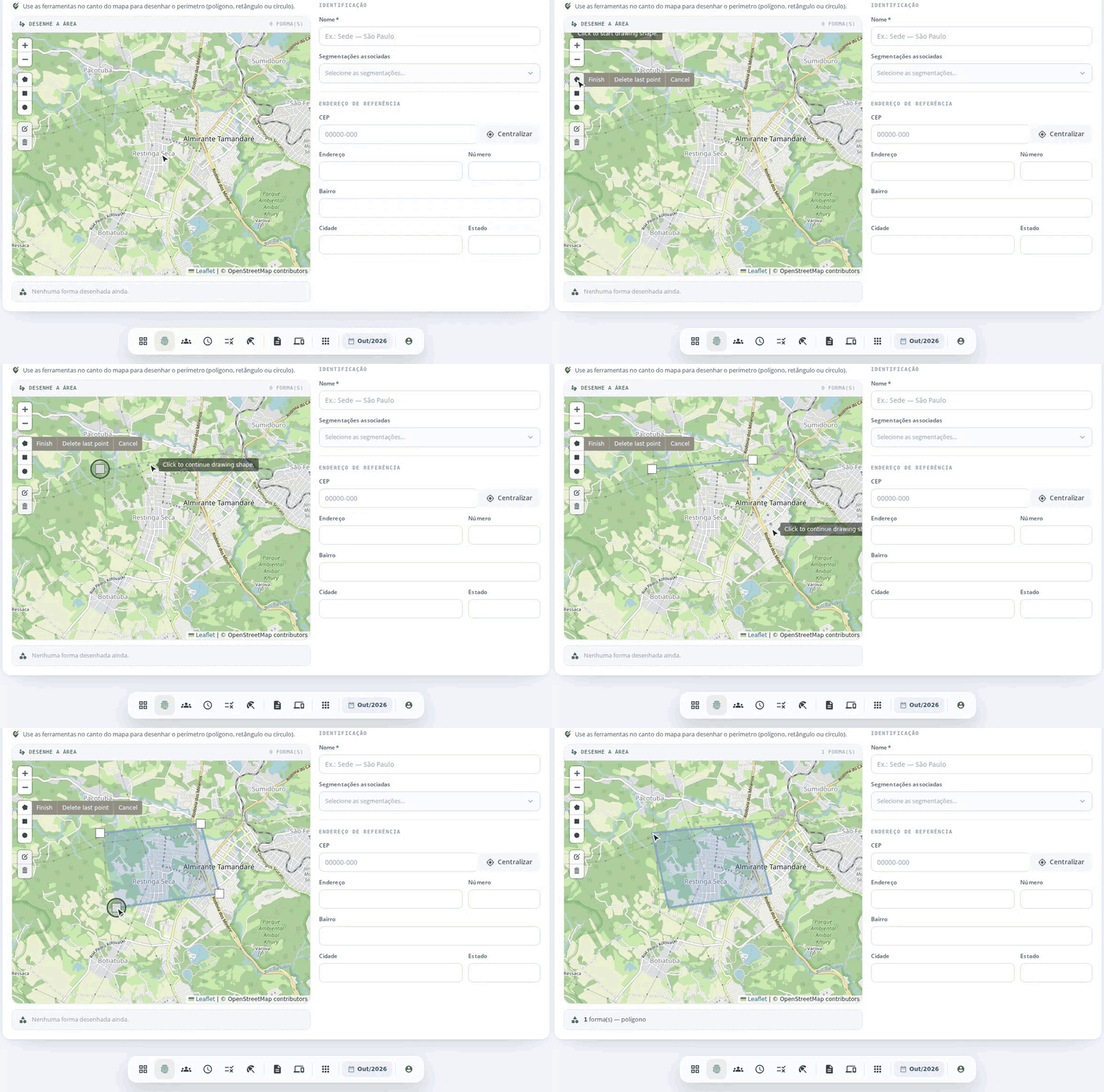
Nas ferramentas do canto do mapa, escolha a forma: polígono, retângulo ou círculo.
- 05
Marque o perímetro no mapa. No polígono, clique em cada ponto e termine clicando no primeiro.
Identifique e salve
- 01
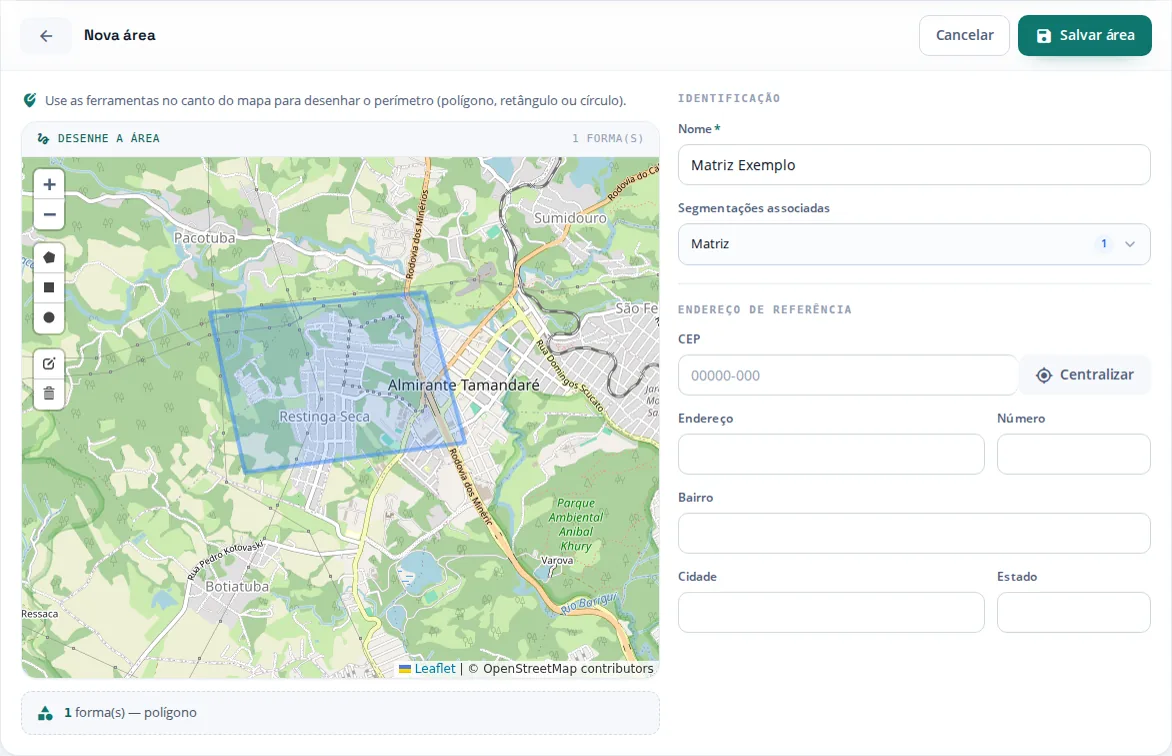
Em Nome, dê um nome à área.
- 02
Em Segmentações associadas, escolha as segmentações das pessoas que trabalham ali.
- 03
Clique em Salvar área. A tela confirma com Área criada com sucesso.

Acompanhe as batidas
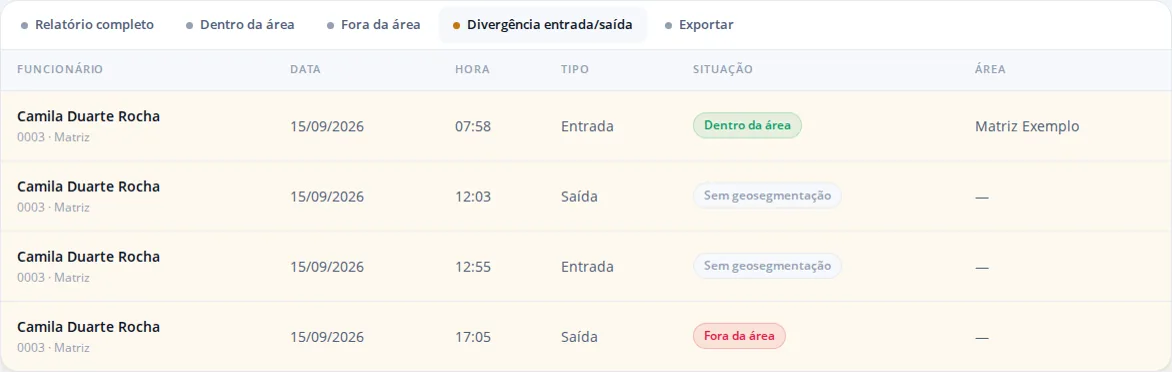
A aba Divergência entrada/saída mostra os dias em que a pessoa tem batidas dentro e fora da área. A situação Sem geosegmentação indica uma batida sem localização.
- 01
Abra a aba Registros nas áreas.
- 02
Escolha o Mês e o Ano e clique em Gerar relatório.
- 03
Confira o resumo com o total de Batidas, Geolocalizadas, Dentro da área, Fora da área e Divergências (dias).
- 04
Depois de gerar, use o campo Funcionários para procurar uma pessoa.
- 05
Use as abas Relatório completo, Dentro da área, Fora da área e Divergência entrada/saída. Para baixar os dados, abra Exportar e clique em Baixar CSV.

Disponibilidade
Este recurso depende do que foi contratado pela sua empresa. Se ele não aparecer no menu, fale com o suporte do Alicern.