Como funciona
A batida pelo computador usa a extensão Ponto Online, no navegador Google Chrome. O RH cria um dispositivo do tipo Web no Alicern e envia o código. A pessoa instala a extensão, ativa com esse código e bate o ponto.
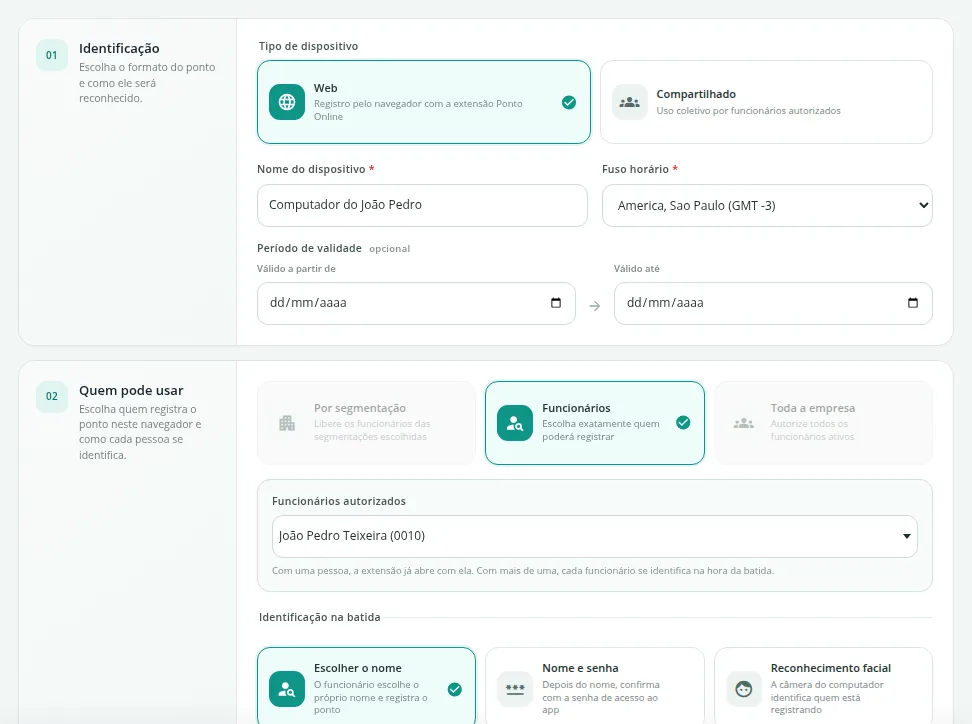
RH: crie o dispositivo Web
- 01
No menu inferior, clique em Dispositivos online e depois em Criar.
- 02
Em Tipo de dispositivo, mantenha Web.
- 03
Preencha Nome do dispositivo e confira o Fuso horário.
- 04
Em Funcionários autorizados, busque e marque quem vai usar este computador.
- 05
Em Identificação na batida, escolha Escolher o nome, Nome e senha ou Reconhecimento facial.
- 06
Clique em Cadastrar dispositivo e copie o Novo código de autorização, que começa com WEB.

Instale e ative a extensão
- 01
No Chrome, abra a página da extensão: chromewebstore.google.com/detail/ponto-online/hibpobfhpmgphnojnhffmlclkmojmcag
- 02
Clique em Usar no Chrome e confirme a instalação.
- 03
Clique no ícone de extensões do Chrome e abra o Ponto Online. Se quiser, fixe o ícone na barra.
- 04
Cole o código em Código do dispositivo. A empresa já está no código.
- 05
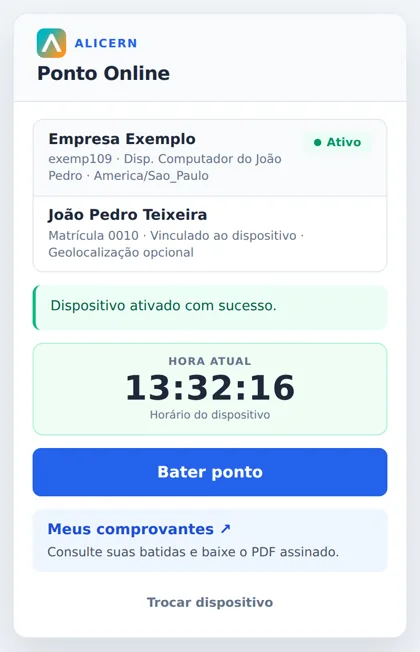
Clique em Ativar dispositivo e aguarde Dispositivo ativado com sucesso.

Bata o ponto
- 01
Abra a extensão Ponto Online e confira a empresa e o seu nome. Se o computador atende mais de uma pessoa, escolha o seu nome.
- 02
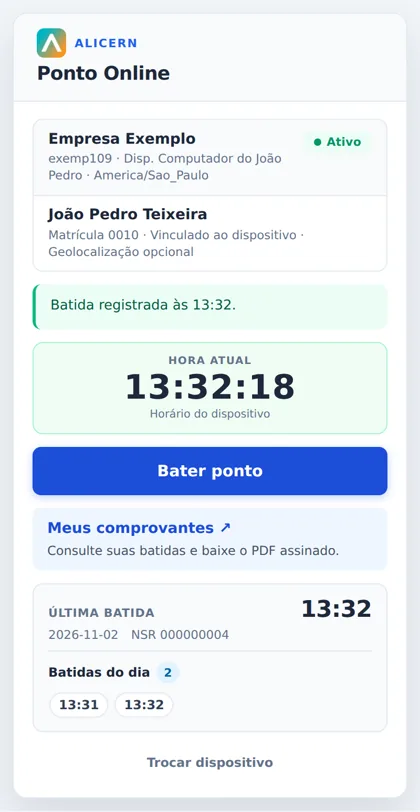
Clique em Bater ponto. Se o dispositivo pedir senha, informe a senha do aplicativo antes. Com reconhecimento facial, o botão é Bater ponto com o rosto.
- 03
Se o Chrome pedir acesso à localização, permita.
- 04
Aguarde a mensagem Batida registrada, com o horário.
Sem internet
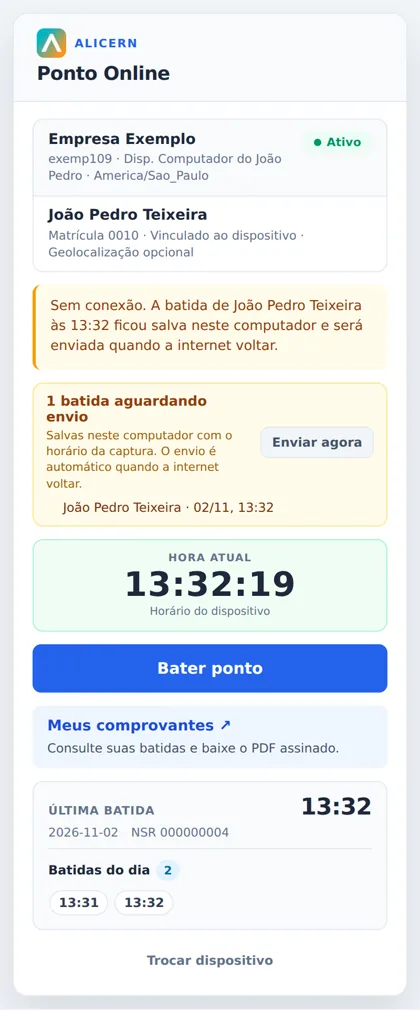
Na extensão, uma batida sem conexão fica salva no computador com o horário da captura. O cartão 1 batida aguardando envio mostra o que falta enviar. O envio é automático quando a internet voltar, e você também pode clicar em Enviar agora.
A batida com senha precisa de internet.
Problemas comuns
Atualize a extensão Ponto Online: o dispositivo passou a atender mais de um funcionário ou a pedir senha ou reconhecimento facial. Atualize a extensão no Chrome.
Código não encontrado: confira se copiou o código inteiro. Peça ao RH para conferir o código em Dispositivos online.
Trocar dispositivo: esse botão remove o dispositivo só da extensão, naquele computador. Ele não apaga o cadastro no Alicern. Se houver batidas aguardando envio, conecte-se à internet e envie antes de trocar.