Abra o espelho de um mês
- 01
No portal, abra Espelho no menu flutuante, o ícone do monitor com o celular.
- 02
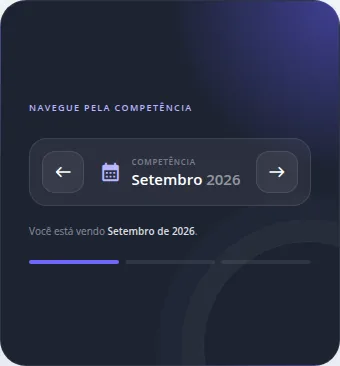
Em Navegue pela competência, use as setas para escolher o mês.
- 03
Confira o mês em Você está vendo.
Leia os dias e o resultado
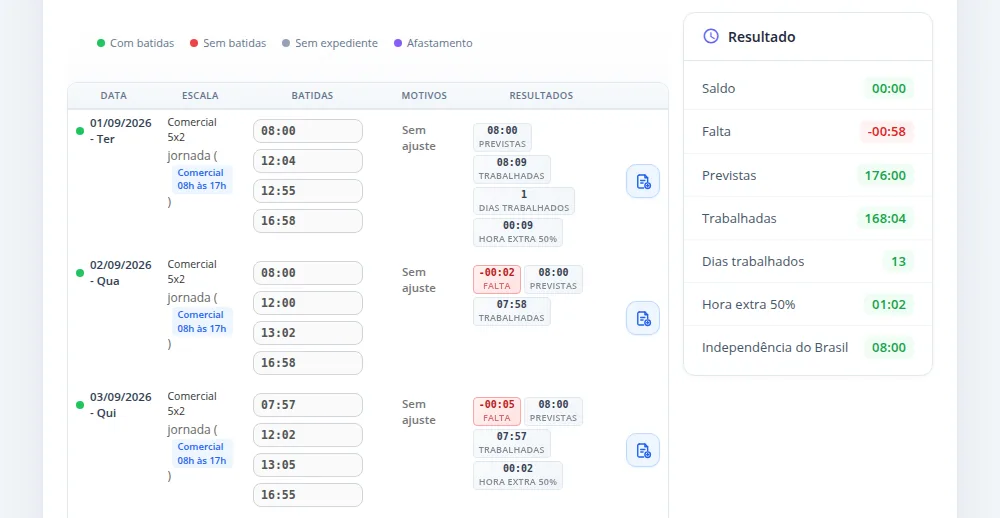
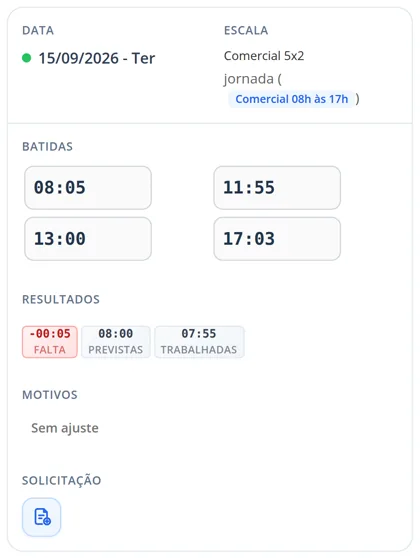
Em Como foi a sua competência, cada linha é um dia, com Escala, Batidas, Motivos e Resultados. A cor ao lado da data indica Com batidas, Sem batidas, Sem expediente ou Afastamento.
O quadro Resultado soma o mês, com itens como Saldo, Falta, Previstas, Trabalhadas e Dias trabalhados.
Assine o espelho
Quando o espelho do mês é fechado e precisa da sua assinatura, o alto da página mostra Espelho pendente de assinatura. Enquanto isso não acontece, aparece Nenhum espelho neste período. Se nenhum desses avisos aparecer, a assinatura do espelho não é usada na sua empresa.
- 01
Confira os dias e o resultado do mês.
- 02
Em Espelho pendente de assinatura, clique em Assinar espelho.
- 03
Aguarde o aviso Espelho assinado com sucesso!.



Depois de assinar
O espelho passa a mostrar Espelho aprovado e Assinado. Se a aprovação do gestor ainda faltar, a mensagem é Aguardando aprovação do gestor.
Se você discorda de alguma informação, fale com o RH antes de assinar.